


Virtual Private Cloud Network (VPCN) er et privat, dedikeret Layer-2-netværk inde i ét enkelt datacenter, som lader dine virtuelle servere tale med hinanden, fuldstændig isoleret fra andre kunder. Trafikken på dette netværk rører aldrig det offentlige internet og er usynlig for alle uden for din konto - det er dit eget interne segment.
Hvornår du har brug for det
- En privat forbindelse mellem en applikationsserver og dens database uden nogen offentlig eksponering.
- Intern replikering, sikkerhedskopier og clustering mellem dine servere.
- Et separat administrations-/servicesegment.
- Alt, hvor dine servere skal nå hinanden via privat IP i stedet for over internettet.
Før du begynder
- Et Virtual Private Cloud Network er bundet til ét datacenter. Du kan kun tilknytte de VPS, der befinder sig i samme datacenter.
- Bestil en Virtual Private Cloud Network (VPCN)-tjeneste for det datacenter, du har brug for. Efter kassen åbner du tjenesten i dit kundeområde - du lander direkte på siden til netværksadministration.
Administrationen er organiseret i fire faner:
| Fane | Hvad den gør |
|---|---|
| Network | Tilknyt/frakobl VPS, angiv subnet og IP-adresser, anvend ændringer (Deploy) |
| Revisions | Historik over gemte konfigurationer (kladder og deployede) |
| Tasks | Fremdrift for baggrundsjob (tilknyt, frakobl, deploy) |
| Settings | Tjenestedetaljer og opsigelse |
Det ene, du skal forstå: du bygger en kladde og derefter Deploy
Ændringer på fanen Network anvendes ikke med det samme. Du samler først den konfiguration, du ønsker - hvilke servere der er på netværket, og hvilke IP-adresser de får - og trykker derefter på Deploy for at anvende den. Indtil du trykker på Deploy, er alt bare en ugemt kladde.
Deployment kører i baggrunden: systemet sætter en opgave i kø, og en worker opretter eller opdaterer netværksadapterne på din VPS trin for trin. Resultatet er ikke øjeblikkeligt - fanen Tasks viser fremdriften.
Tre tilstande - bland dem ikke sammen
| Tilstand | Sådan opretter du den | Hvor den findes | Aktiv på din VPS? |
|---|---|---|---|
| Ugemte ændringer | enhver redigering i Network-formularen | kun i formularen; går tabt ved genindlæsning | Nej |
| Gemt kladde | knappen Save as draft | Revisions-fanen, status draft | Nej |
| Deployed | knappen Deploy, derefter Confirm | Revisions-fanen, status deployed | Ja |
Godt at vide:
- Deploy gemmer også en revision (bekræftelsesdialogen har felter til navn og note), så du behøver ikke at bruge Save as draft først.
- Edit på en kladde indlæser den igen i Network-formularen.
- Rollback = åbn en ældre revision på Revisions-fanen og kør Deploy på den igen.
Trin for trin: sæt flere servere på et privat netværk
1. Åbn Network-fanen. Dine aktive VPS i dette datacenter vises automatisk - der er intet at tilføje manuelt.
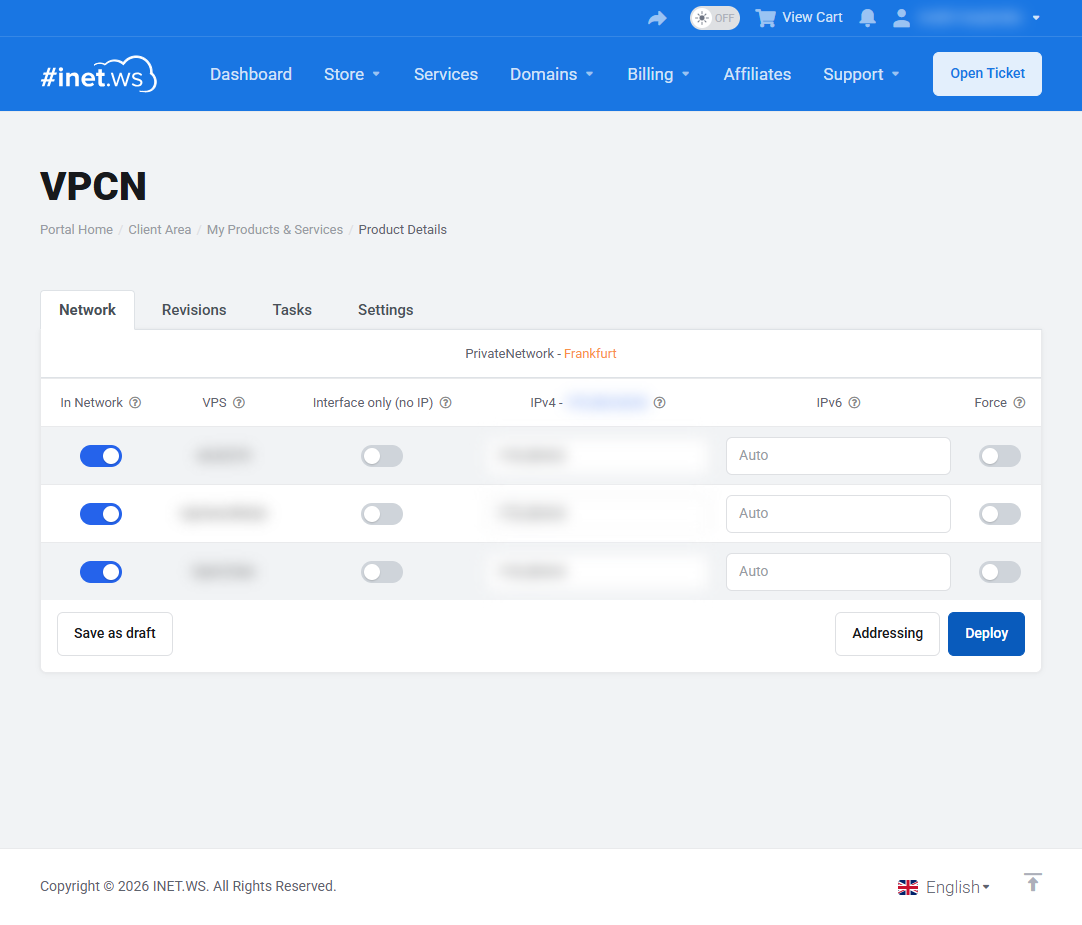
2. Tænd for de servere, du ønsker, med In Network-kontakten.
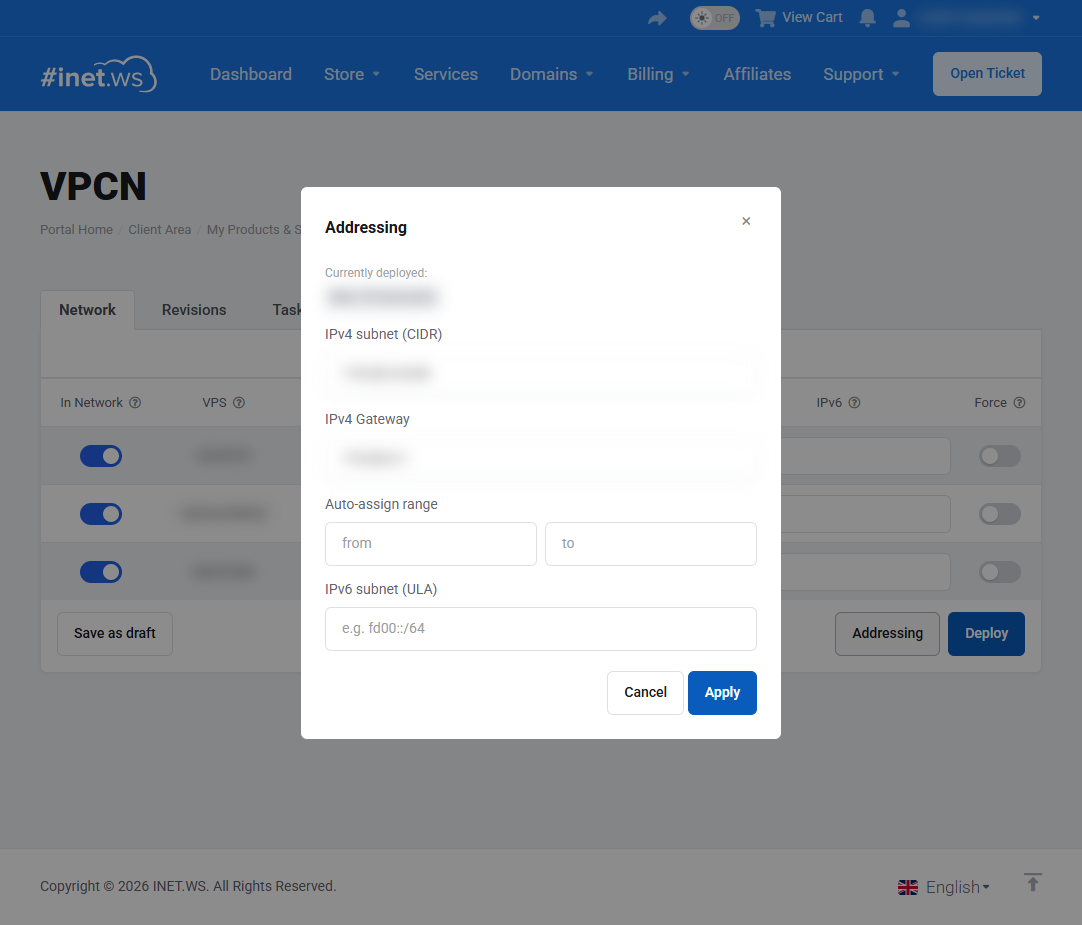
3. Definér subnettet. Klik på Addressing, og angiv det private område, du har brug for, for eksempel 10.20.0.1/24. Adressen, du indtaster, bliver gateway; lad auto-assign-området stå tomt for at bruge hele subnettet.
4. Tildel IP-adresser (valgfrit). I IPv4-kolonnen skal du lade et felt stå tomt for Auto (systemet vælger en ledig adresse) eller indtaste en bestemt adresse for manuel tilstand. Vælg Interface only (no IP), hvis du foretrækker selv at konfigurere adressering inde i gæste-OS'et.
5. Klik på Deploy. Systemet validerer konfigurationen:
- hvis der er fejl, viser en Cannot deploy-dialog dem;
- hvis alt er i orden, viser en Review and confirm-dialog oversigten (VPS til IPv4 til IPv6) og lader dig navngive konfigurationen og efterlade en note, så du hurtigt kan finde den igen senere. Felterne Configuration name og Note er valgfrie.
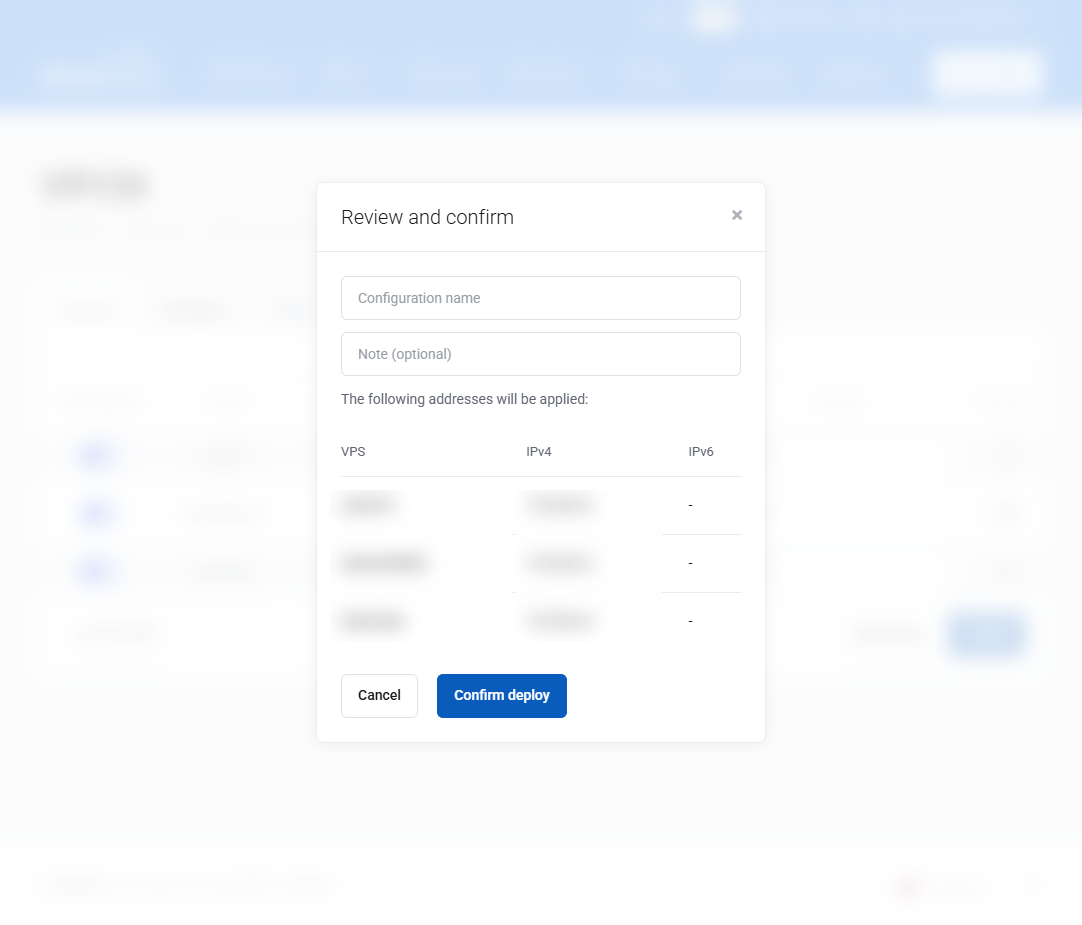
6. Confirm deploy. Opgaven sættes i kø. Et "New configuration - applying"-mærke vises, og kontrollerne låses, mens den kører. Mens opgaven stadig venter, kan du stoppe den med Cancel deploy.
7. Tjek fremdriften - Tasks-fanen. Opgaven når efterhånden Done. Når du åbner en opgave, vises opdelingen pr. server (VM til Operation til Status).
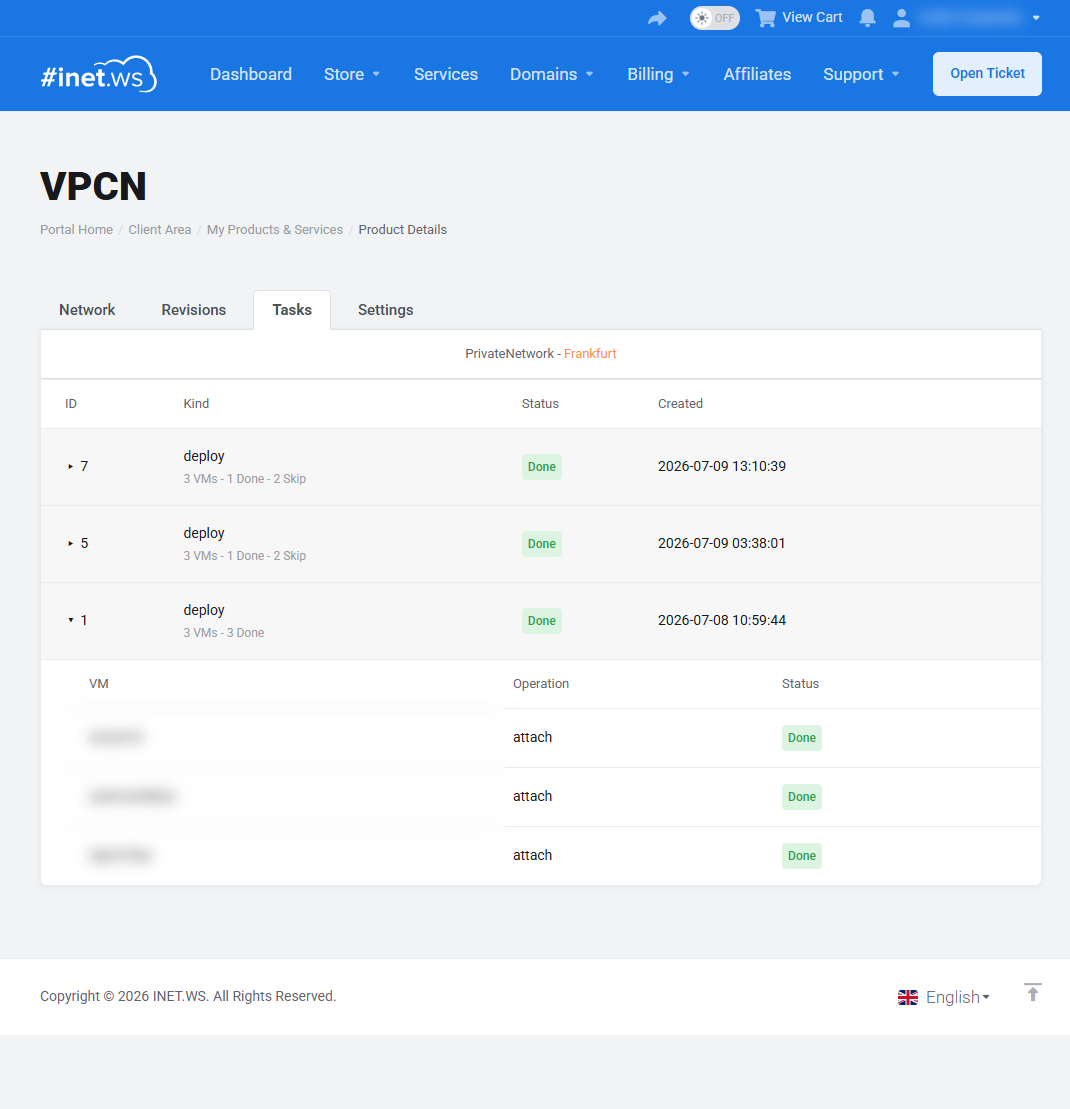
Det var det - dine servere kan nu nå hinanden over det private subnet.
Reference: kolonner på Network-fanen
- In Network - tilknyt/frakobl-kontakt (anvendes ved Deploy).
- VPS - servernavnet (linket åbner VPS-tjenestesiden).
- Type - Proxmox-tjenestetypen (VPS eller Cloud); vises kun, når listen har begge.
- Interface only (no IP) - opret adapteren uden en IP; du håndterer selv adressering inde i din VPS.
- IPv4 - adressen; tomt = Auto, en indtastet værdi = manuel. Overskriften viser det aktuelle subnet.
- IPv6 - det samme for IPv6 (valgfrit).
- Force - genopret interfacet ved Deploy, selv hvis IP'en ikke ændrede sig (fra = uændrede interfaces springes over).
Addressing-dialogen
- IPv4 subnet (CIDR) - subnettet i CIDR-notation, f.eks.
10.20.0.0/24. Den første anvendelige adresse bliver gateway som standard og kan ændres; private RFC1918-områder anvendes. - IPv4 Gateway - lad stå tomt for at bruge subnettets første adresse.
- Auto-assign range (from / to) - poolen til Auto-tilstand; tomme grænser betyder første til sidste host.
- IPv6 subnet (ULA) - f.eks.
fd00::/64.
Reference: Revisions-fanen
Hver gemt konfiguration med sit navn, note, status (draft eller deployed) og datoerne for oprettelse/deployment.
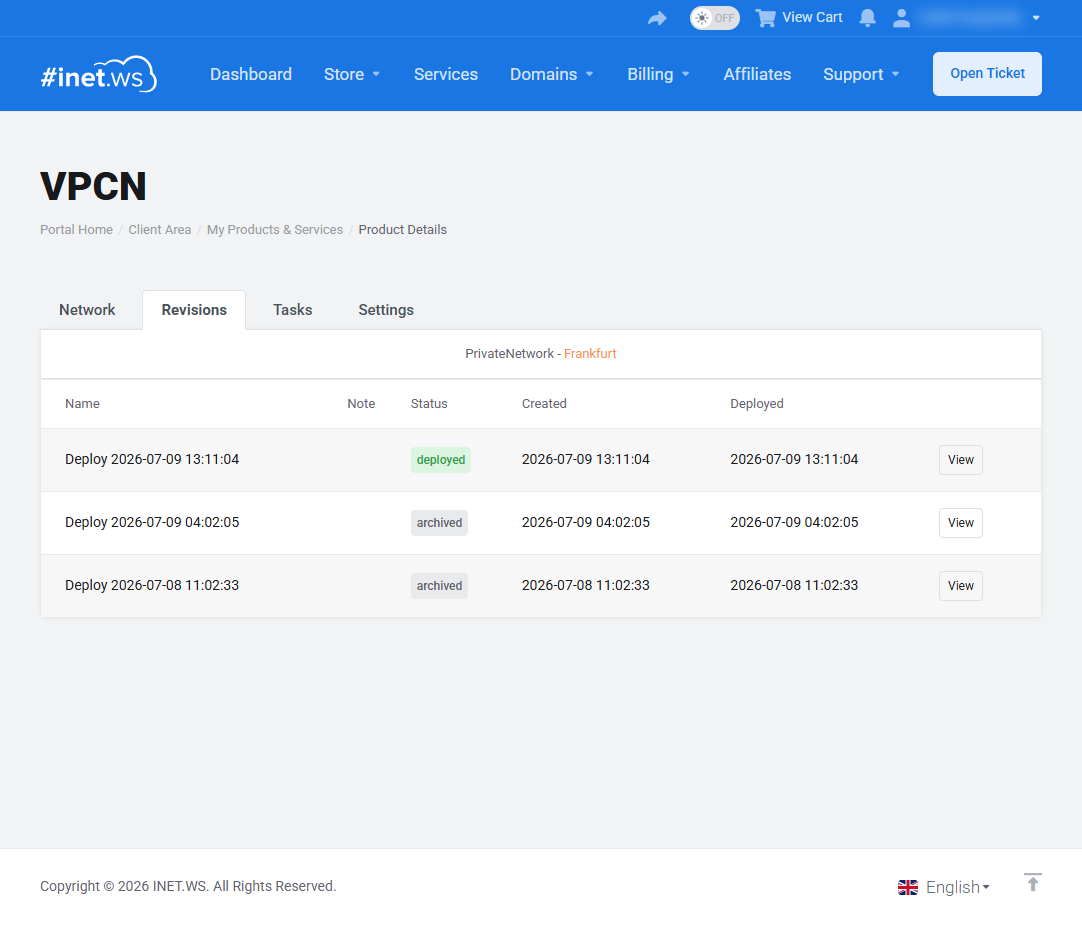
- View - se hele konfigurationen.
- Edit - åbn en kladde i Network-formularen (kun kladder).
- Delete - fjern en kladde (kun kladder).
Reference: Tasks-statusser
| Status | Betydning |
|---|---|
| Pending | Opgaven er oprettet, men er endnu ikke startet |
| Working | Opgaven kører lige nu |
| Waiting | Opgaven venter på, at en lang operation på hypervisor-siden bliver færdig |
| Done | Opgaven blev afsluttet med succes |
| Error | Opgaven blev afsluttet med en fejl |
| Cancelled | Opgaven blev annulleret |
| Skip | Opgaven blev sprunget over, fordi der ikke er nogen nye ændringer siden den forrige kørsel |
Settings og opsigelse
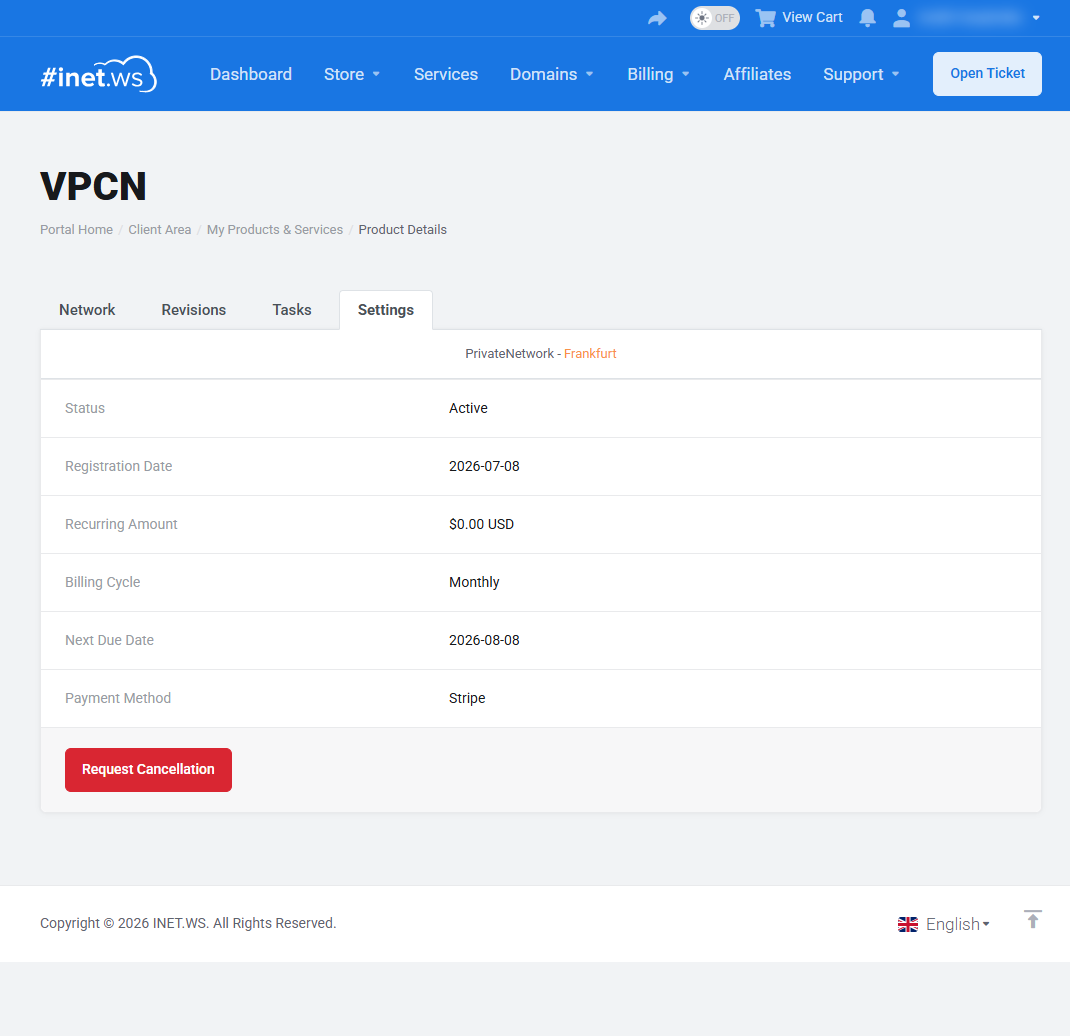
Fanen Settings viser status, registreringsdato, det tilbagevendende beløb og betalingscyklus, næste forfaldsdato og betalingsmetode, og den rummer knappen Request Cancellation. Ved opsigelse vælger du en årsag og en type - Immediate (behandles inden for de næste par timer, ikke bogstaveligt øjeblikkeligt) eller End of Billing Period.
Om netværksadapteren. Ved opsigelse frakobles og deaktiveres VPCN-adapterne på din VPS, men selve adapteren forbliver. Vi fjerner den bevidst ikke i drift (hot-remove), fordi nogle operativsystemer ikke håndterer live-fjernelse af en netværksadapter rent (risiko for, at VM'en hænger). Hvis du ønsker den fjernet helt, bedes du kontakte support.