


Virtual Private Cloud Network (VPCN) é uma rede Layer-2 privada e dedicada dentro de um único datacenter que permite que os seus servidores virtuais conversem entre si, completamente isolados dos demais clientes. O tráfego nessa rede nunca passa pela internet pública e é invisível para qualquer pessoa fora da sua conta - é o seu próprio segmento interno.
Quando você precisa dela
- Um link privado entre um servidor de aplicação e o seu banco de dados, sem exposição pública.
- Replicação interna, backups e clustering entre os seus servidores.
- Um segmento separado de gerenciamento / serviço.
- Qualquer cenário em que os seus servidores devam se comunicar por IP privado em vez de pela internet.
Antes de começar
- Uma Virtual Private Cloud Network está vinculada a um datacenter. Você pode anexar apenas os VPS que estão nesse mesmo datacenter.
- Contrate um serviço Virtual Private Cloud Network (VPCN) para o datacenter que você precisa. Após o checkout, abra o serviço na sua área do cliente - você chega direto na página de gerenciamento da rede.
O gerenciamento está organizado em quatro abas:
| Aba | O que faz |
|---|---|
| Network | Anexa / desanexa VPS, define sub-redes e IPs, aplica alterações (Deploy) |
| Revisions | Histórico de configurações salvas (rascunhos e implantadas) |
| Tasks | Progresso das tarefas em segundo plano (anexar, desanexar, implantar) |
| Settings | Detalhes do serviço e cancelamento |
A única coisa que você precisa entender: você monta um rascunho e depois faz o Deploy
As alterações na aba Network não são aplicadas imediatamente. Primeiro você monta a configuração desejada - quais servidores estão na rede e quais IPs eles recebem - e depois pressiona Deploy para aplicá-la. Até você pressionar Deploy, tudo é apenas um rascunho não salvo.
A implantação é executada em segundo plano: o sistema enfileira uma tarefa e um worker cria ou atualiza os adaptadores de rede nos seus VPS passo a passo. O resultado não é instantâneo - a aba Tasks mostra o progresso.
Três estados - não os confunda
| Estado | Como você o cria | Onde fica | Ativo no VPS? |
|---|---|---|---|
| Alterações não salvas | qualquer edição no formulário Network | apenas no formulário; perdidas ao recarregar | Não |
| Rascunho salvo | o botão Save as draft | aba Revisions, status draft | Não |
| Implantado | o botão Deploy, depois Confirm | aba Revisions, status deployed | Sim |
Bom saber:
- O Deploy também salva uma revisão (a caixa de diálogo de confirmação tem os campos de nome e nota), então você não precisa usar Save as draft antes.
- Edit em um rascunho o carrega de volta no formulário Network.
- Rollback = abra uma revisão mais antiga na aba Revisions e faça o Deploy dela novamente.
Passo a passo: coloque vários servidores em uma rede privada
1. Abra a aba Network. Os seus VPS ativos neste datacenter são listados automaticamente - não há nada para adicionar manualmente.
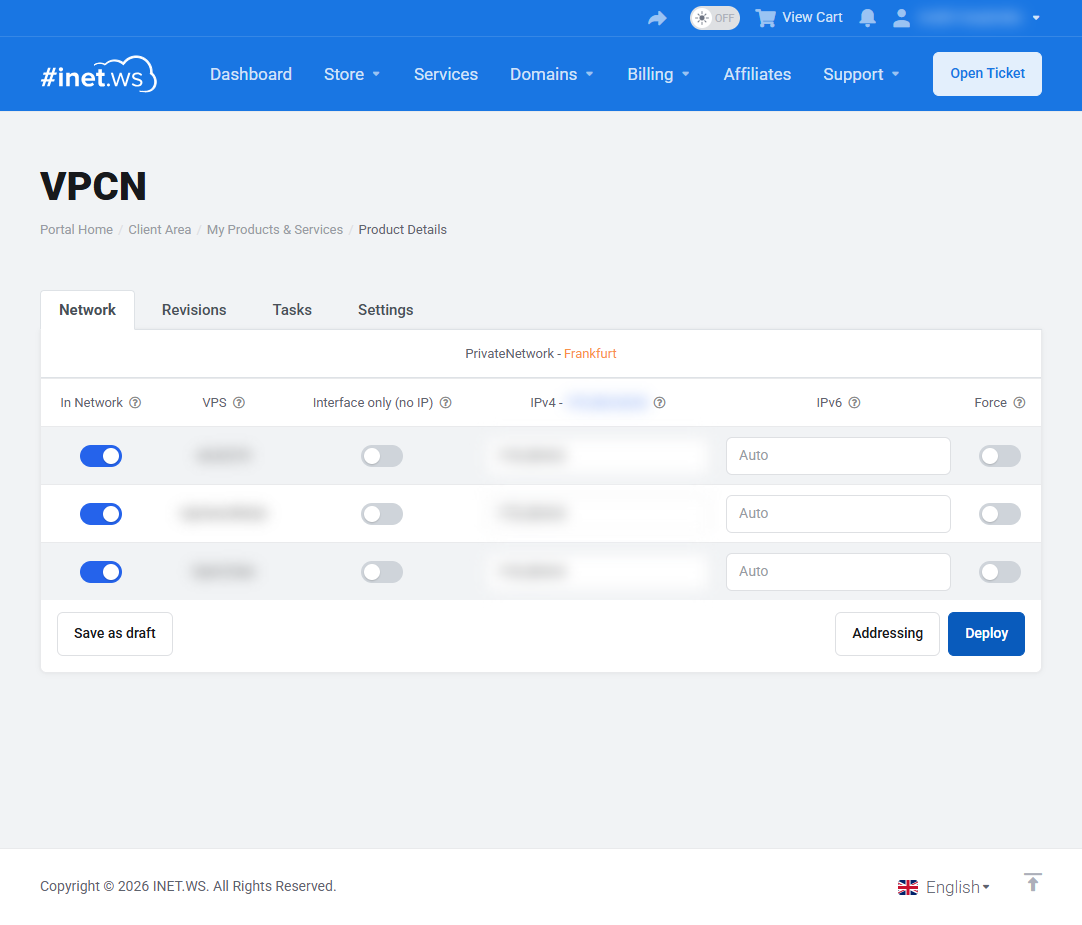
2. Ative os servidores que você quiser com o botão In Network.
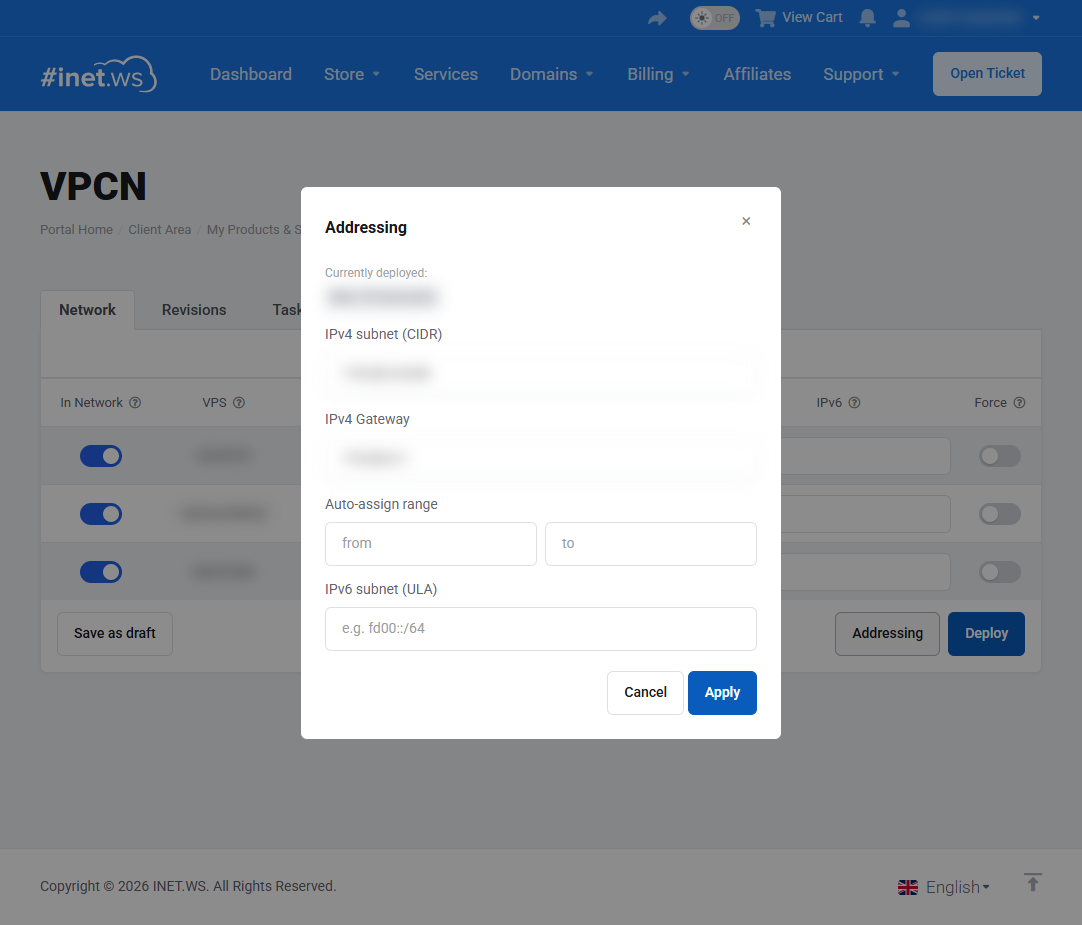
3. Defina a sub-rede. Clique em Addressing e configure a faixa privada que você precisa, por exemplo 10.20.0.1/24. O endereço que você digitar se torna o gateway; deixe a faixa de atribuição automática vazia para usar toda a sub-rede.
4. Atribua os IPs (opcional). Na coluna IPv4, deixe um campo vazio para Auto (o sistema escolhe um endereço livre) ou digite um endereço específico para o modo manual. Escolha Interface only (no IP) se você preferir configurar o endereçamento você mesmo dentro do sistema operacional convidado.
5. Clique em Deploy. O sistema valida a configuração:
- se houver erros, uma caixa de diálogo Cannot deploy os lista;
- se estiver tudo certo, uma caixa de diálogo Review and confirm mostra o resumo (VPS para IPv4 para IPv6) e permite que você nomeie a configuração e deixe uma nota para encontrá-la rapidamente depois. Os campos Configuration name e Note são opcionais.
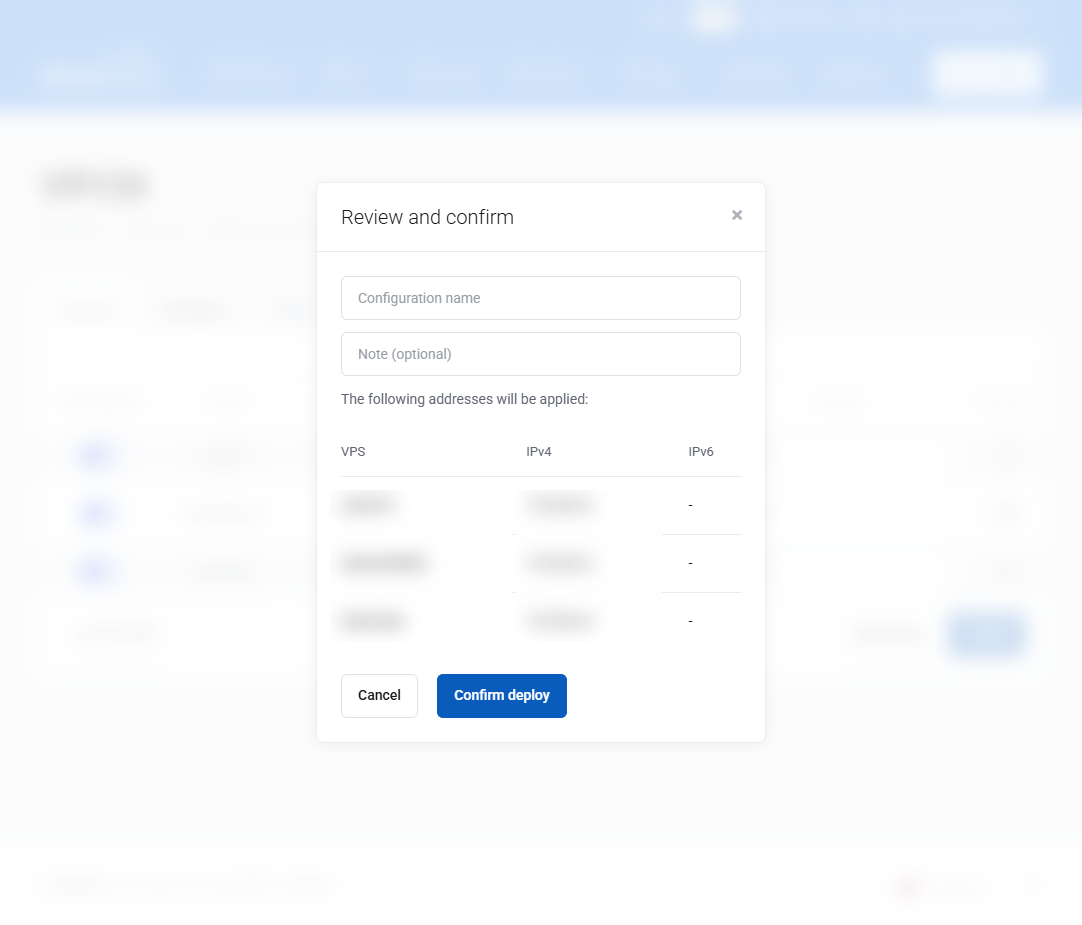
6. Confirm deploy. A tarefa é enfileirada. Um selo "New configuration - applying" aparece e os controles ficam bloqueados enquanto ela é executada. Enquanto a tarefa ainda está aguardando, você pode interrompê-la com Cancel deploy.
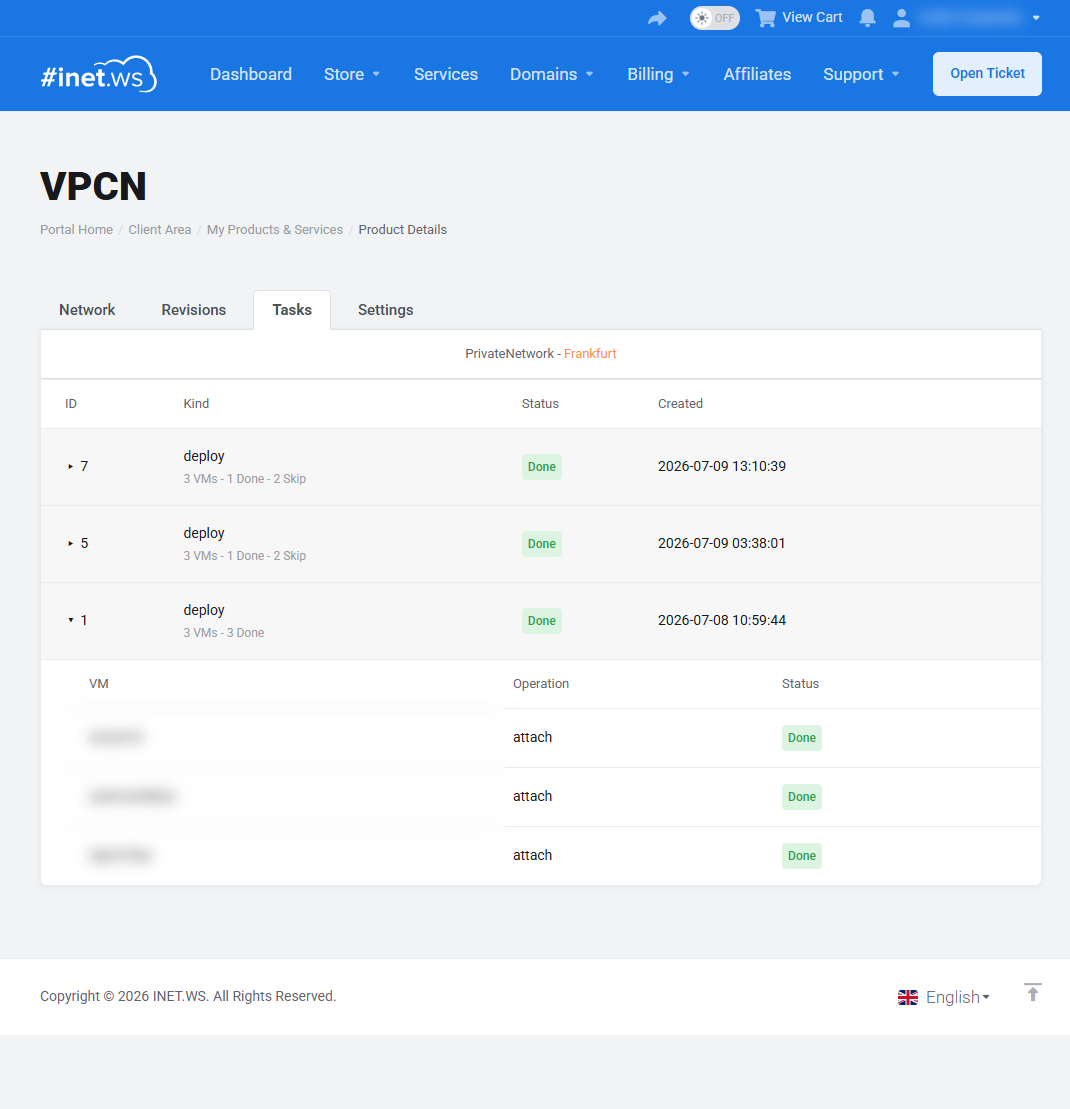
7. Acompanhando o progresso - a aba Tasks. A tarefa gradualmente chega a Done. Ao abrir uma tarefa, você vê o detalhamento por servidor (VM para Operation para Status).
É isso - os seus servidores agora conseguem se comunicar pela sub-rede privada.
Referência: colunas da aba Network
- In Network - botão de anexar / desanexar (aplicado no Deploy).
- VPS - o nome do servidor (o link abre a página do serviço do VPS).
- Type - o tipo de serviço Proxmox (VPS ou Cloud); mostrado apenas quando a lista tem os dois.
- Interface only (no IP) - cria o adaptador sem um IP; você mesmo cuida do endereçamento dentro do VPS.
- IPv4 - o endereço; vazio = Auto, um valor digitado = manual. O cabeçalho mostra a sub-rede atual.
- IPv6 - o mesmo para IPv6 (opcional).
- Force - recria a interface no Deploy mesmo que o IP não tenha mudado (desativado = as interfaces inalteradas são ignoradas).
A caixa de diálogo Addressing
- IPv4 subnet (CIDR) - a sub-rede na notação CIDR, por exemplo
10.20.0.0/24. O primeiro endereço utilizável se torna o gateway por padrão e pode ser alterado; são usadas faixas privadas RFC1918. - IPv4 Gateway - deixe vazio para usar o primeiro endereço da sub-rede.
- Auto-assign range (from / to) - o pool para o modo Auto; limites vazios significam do primeiro ao último host.
- IPv6 subnet (ULA) - por exemplo
fd00::/64.
Referência: aba Revisions
Cada configuração salva com o seu nome, nota, status (draft ou deployed) e as datas de criação / implantação.
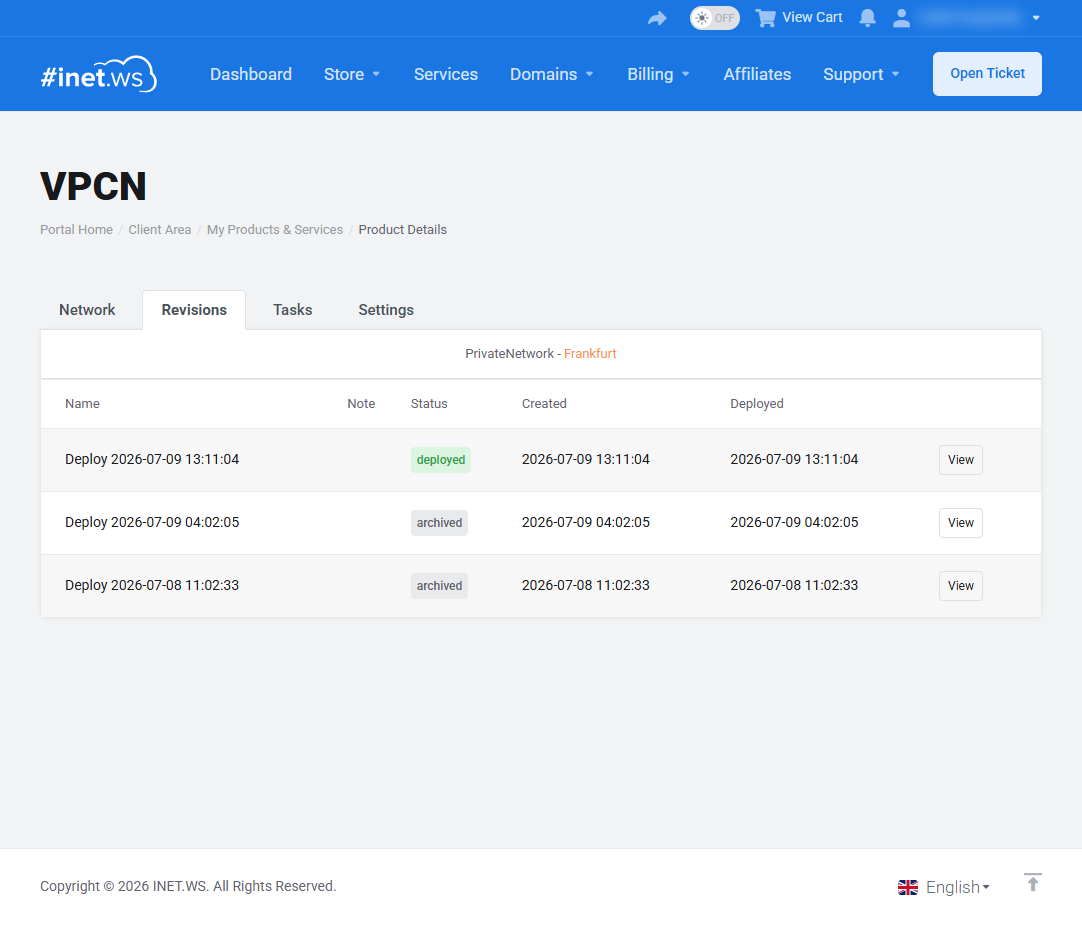
- View - veja a configuração completa.
- Edit - abre um rascunho no formulário Network (apenas rascunhos).
- Delete - remove um rascunho (apenas rascunhos).
Referência: status da aba Tasks
| Status | Significado |
|---|---|
| Pending | A tarefa foi criada, mas ainda não começou |
| Working | A tarefa está sendo executada agora mesmo |
| Waiting | A tarefa está aguardando a conclusão de uma operação demorada no lado do hipervisor |
| Done | A tarefa foi concluída com sucesso |
| Error | A tarefa foi concluída com um erro |
| Cancelled | A tarefa foi cancelada |
| Skip | A tarefa foi ignorada porque não há novas alterações desde a execução anterior |
Settings e cancelamento
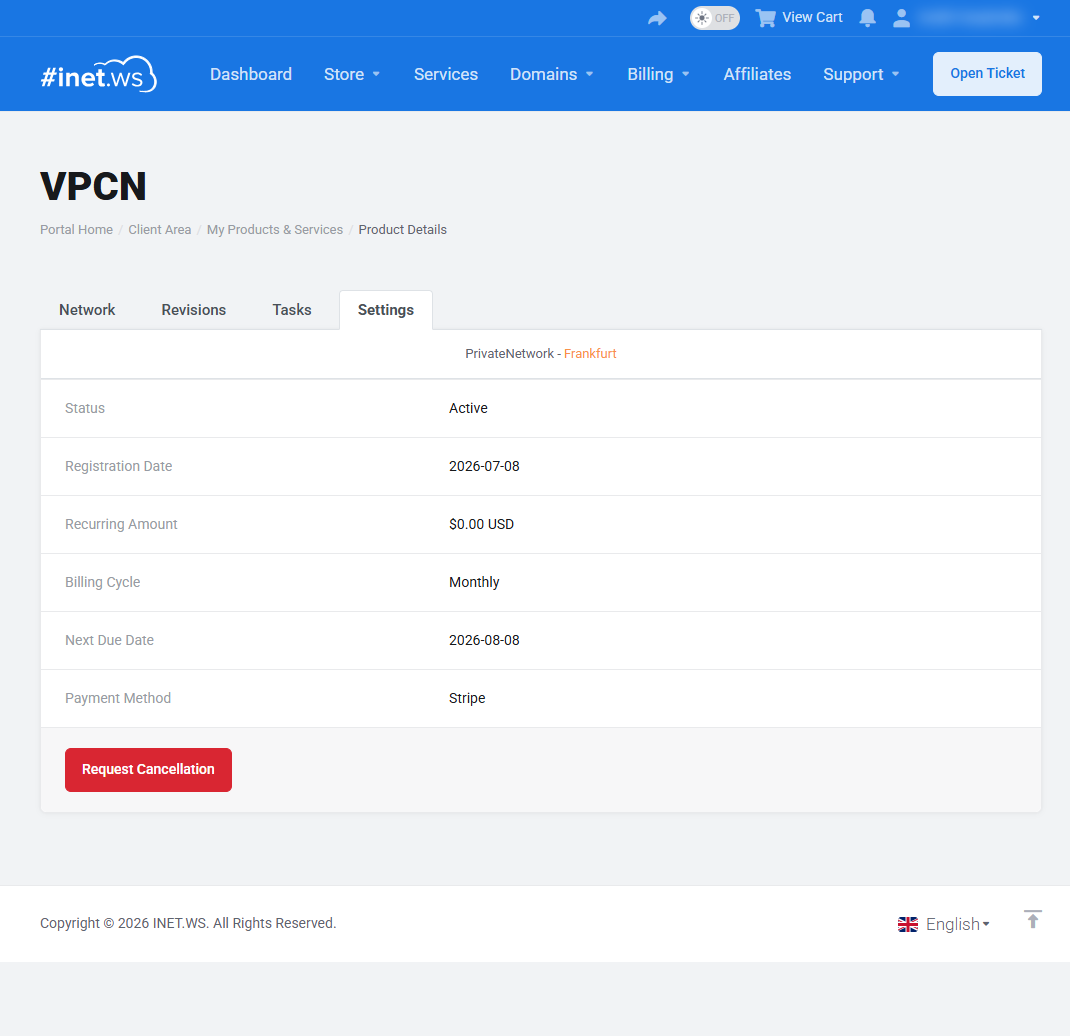
A aba Settings mostra o status, a data de registro, o valor recorrente e o ciclo de cobrança, a próxima data de vencimento e o método de pagamento, e contém o botão Request Cancellation. No cancelamento, você escolhe um motivo e um tipo - Immediate (processado nas próximas horas, não literalmente instantâneo) ou End of Billing Period.
Sobre o adaptador de rede. No cancelamento, os adaptadores VPCN nos seus VPS são desconectados e desativados, mas o adaptador em si permanece. Nós deliberadamente não o removemos a quente, porque alguns sistemas operacionais não lidam bem com a remoção ao vivo de um adaptador de rede (risco de a VM travar). Se você quiser removê-lo por completo, entre em contato com o suporte.