


Virtual Private Cloud Network (VPCN) è una rete Layer-2 privata e dedicata all'interno di un singolo datacenter che consente ai tuoi server virtuali di comunicare tra loro, completamente isolati dagli altri clienti. Il traffico su questa rete non tocca mai l'internet pubblico ed è invisibile a chiunque sia esterno al tuo account - è il tuo segmento interno personale.
Quando ne hai bisogno
- Un collegamento privato tra un server applicativo e il suo database, senza alcuna esposizione pubblica.
- Replica interna, backup e clustering tra i tuoi server.
- Un segmento di gestione / servizio separato.
- Qualsiasi scenario in cui i tuoi server debbano raggiungersi tramite IP privato anziché tramite internet.
Prima di iniziare
- Una Virtual Private Cloud Network è legata a un solo datacenter. Puoi collegare solo i VPS che si trovano nello stesso datacenter.
- Ordina un servizio Virtual Private Cloud Network (VPCN) per il datacenter che ti serve. Dopo il checkout, apri il servizio nella tua area cliente - arrivi direttamente alla pagina di gestione della rete.
La gestione è organizzata in quattro schede:
| Scheda | Cosa fa |
|---|---|
| Network | Collega / scollega VPS, imposta subnet e IP, applica le modifiche (Deploy) |
| Revisions | Cronologia delle configurazioni salvate (bozze e distribuite) |
| Tasks | Avanzamento dei processi in background (collegamento, scollegamento, deploy) |
| Settings | Dettagli del servizio e cancellazione |
La cosa fondamentale da capire: crei una bozza, poi Deploy
Le modifiche nella scheda Network non vengono applicate immediatamente. Per prima cosa assembli la configurazione desiderata - quali server sono in rete e quali IP ricevono - e poi premi Deploy per applicarla. Finché non premi Deploy, tutto è solo una bozza non salvata.
Il deployment viene eseguito in background: il sistema accoda un task e un worker crea o aggiorna gli adattatori di rete sui tuoi VPS passo dopo passo. Il risultato non è istantaneo - la scheda Tasks ne mostra l'avanzamento.
Tre stati - non confonderli
| Stato | Come si crea | Dove risiede | Attivo sul VPS? |
|---|---|---|---|
| Modifiche non salvate | qualsiasi modifica nel modulo Network | solo nel modulo; perse al ricaricamento | No |
| Bozza salvata | il pulsante Save as draft | scheda Revisions, stato draft | No |
| Distribuita | il pulsante Deploy, poi Confirm | scheda Revisions, stato deployed | Sì |
Buono a sapersi:
- Deploy salva anche una revisione (la finestra di conferma ha i campi nome e nota), quindi non devi prima usare Save as draft.
- Edit su una bozza la ricarica nel modulo Network.
- Rollback = apri una revisione più vecchia nella scheda Revisions e falla di nuovo con Deploy.
Passo dopo passo: metti più server in una rete privata
1. Apri la scheda Network. I tuoi VPS attivi in questo datacenter sono elencati automaticamente - non c'è nulla da aggiungere manualmente.
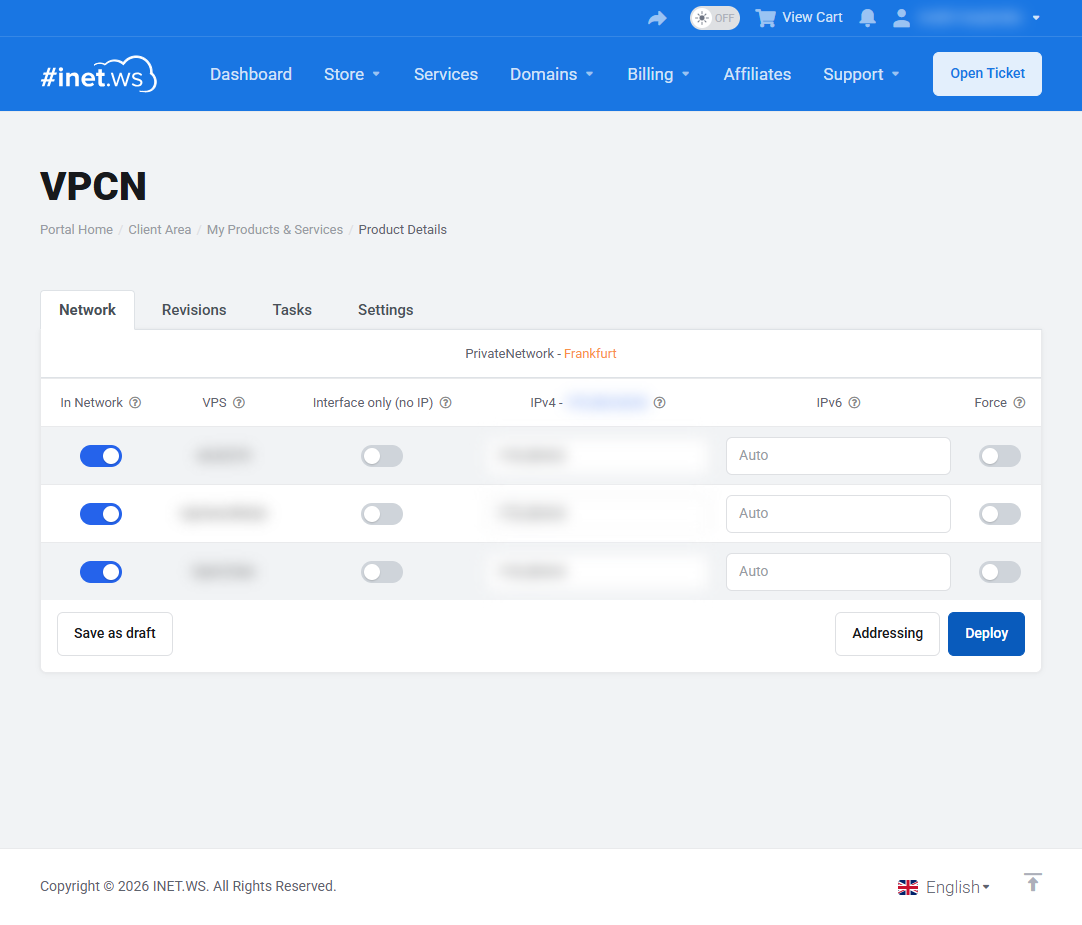
2. Attiva i server desiderati con l'interruttore In Network.
3. Definisci la subnet. Fai clic su Addressing e imposta l'intervallo privato che ti serve, per esempio 10.20.0.1/24. L'indirizzo che digiti diventa il gateway; lascia vuoto l'intervallo di assegnazione automatica per usare l'intera subnet.
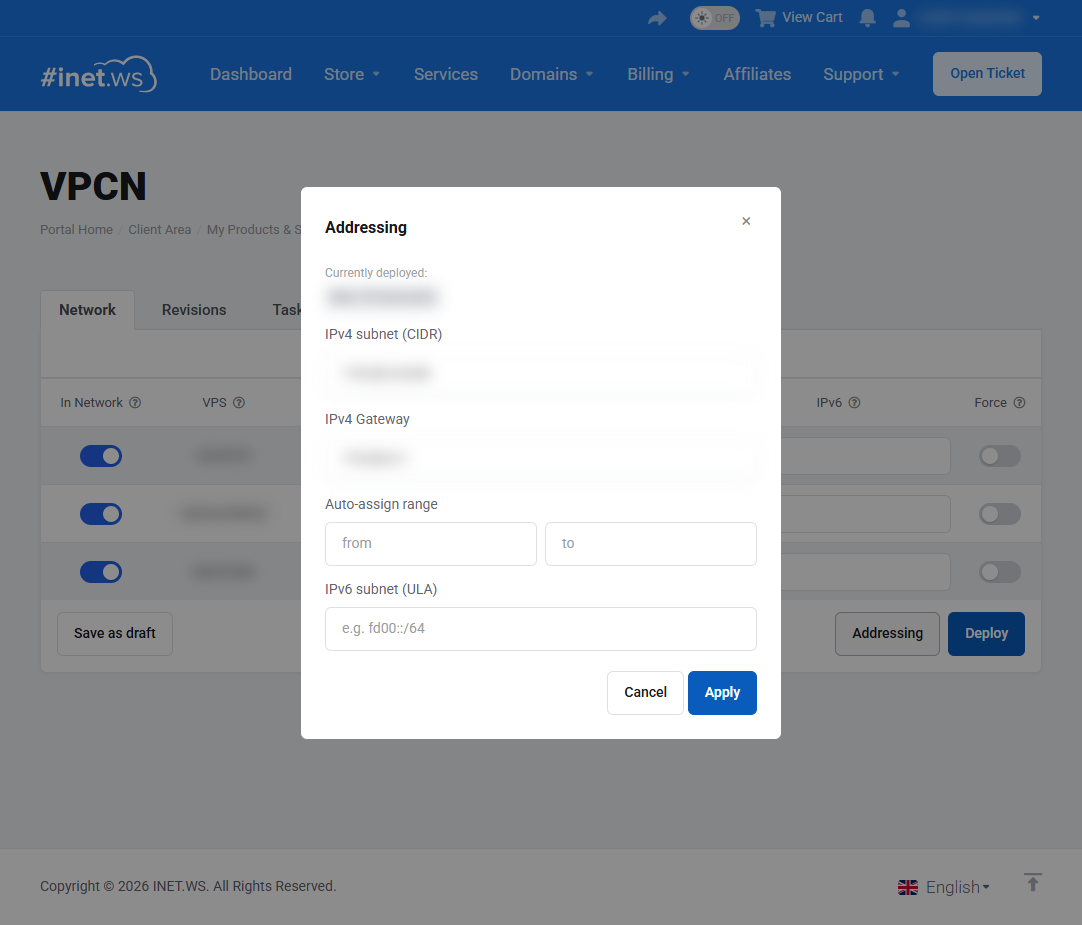
4. Assegna gli IP (facoltativo). Nella colonna IPv4, lascia un campo vuoto per Auto (il sistema sceglie un indirizzo libero) oppure digita un indirizzo specifico per la modalità manuale. Scegli Interface only (no IP) se preferisci configurare tu stesso l'indirizzamento all'interno del sistema operativo guest.
5. Fai clic su Deploy. Il sistema convalida la configurazione:
- se ci sono errori, una finestra Cannot deploy li elenca;
- se tutto è a posto, una finestra Review and confirm mostra il riepilogo (VPS → IPv4 → IPv6) e ti permette di dare un nome alla configurazione e lasciare una nota per ritrovarla rapidamente in seguito. I campi Configuration name e Note sono facoltativi.
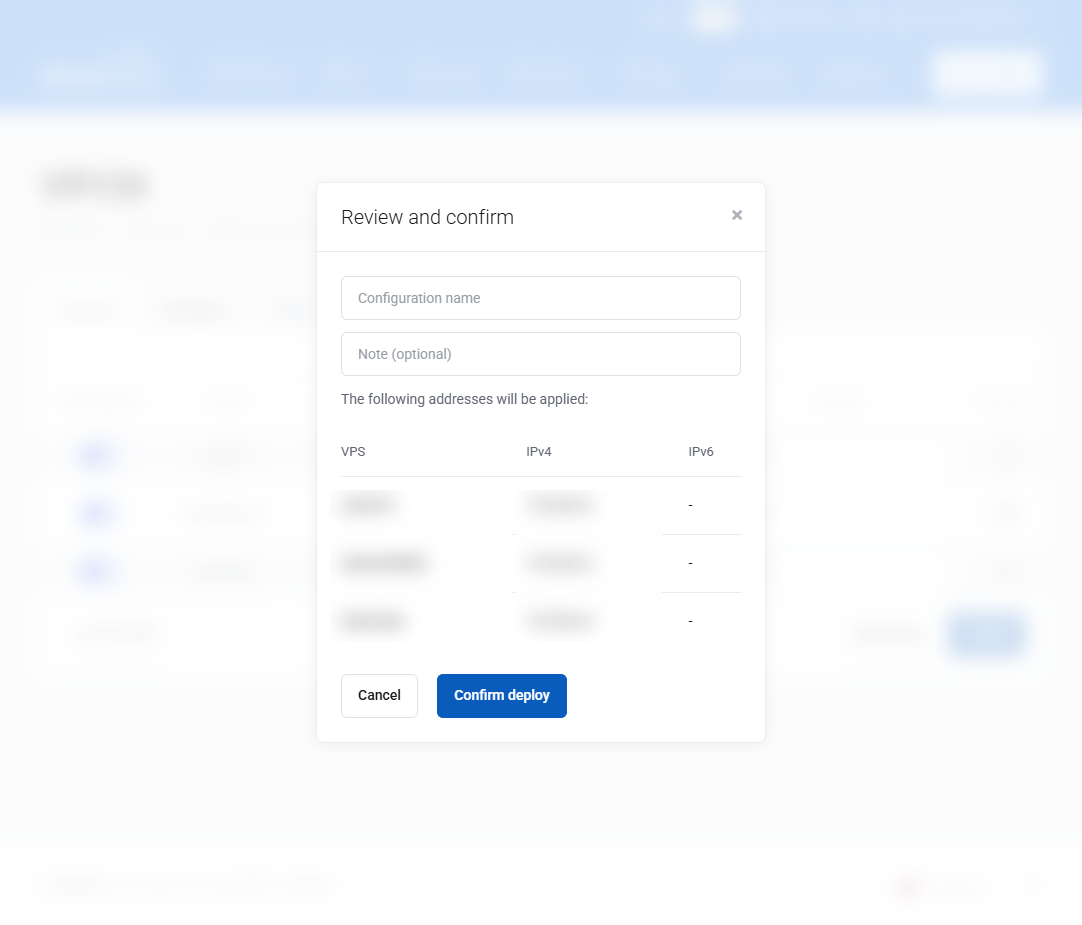
6. Confirm deploy. Il task viene accodato. Compare un badge "New configuration - applying" e i controlli si bloccano durante l'esecuzione. Finché il task è ancora in attesa puoi interromperlo con Cancel deploy.
7. Verifica dell'avanzamento - la scheda Tasks. Il task raggiunge gradualmente Done. Aprendo un task viene mostrato il dettaglio per server (VM → Operation → Status).
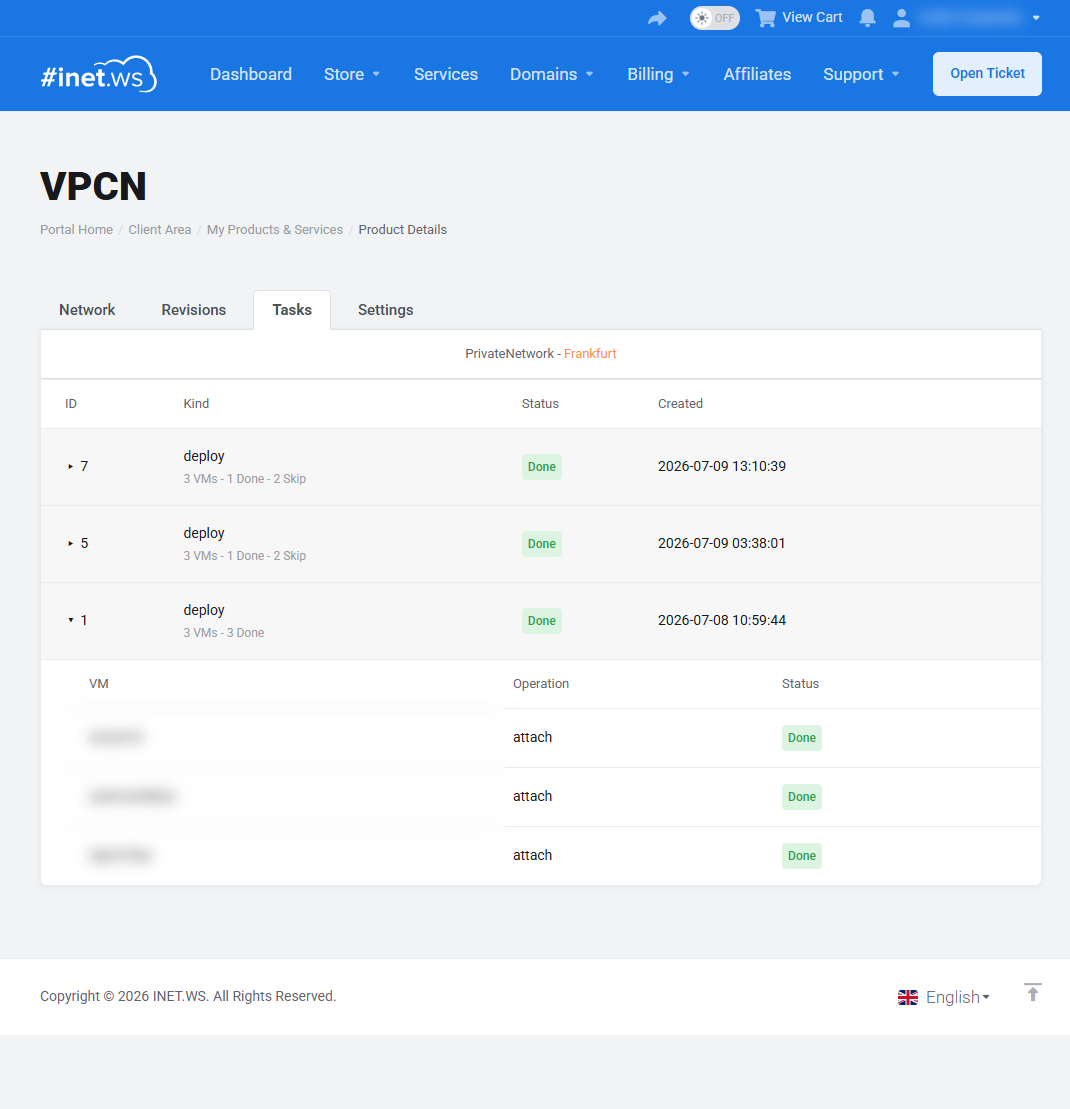
Ecco fatto - i tuoi server ora possono raggiungersi tramite la subnet privata.
Riferimento: colonne della scheda Network
- In Network - interruttore di collegamento / scollegamento (applicato con Deploy).
- VPS - il nome del server (il link apre la pagina del servizio VPS).
- Type - il tipo di servizio Proxmox (VPS o Cloud); mostrato solo quando l'elenco contiene entrambi.
- Interface only (no IP) - crea l'adattatore senza IP; gestisci tu stesso l'indirizzamento all'interno del VPS.
- IPv4 - l'indirizzo; vuoto = Auto, un valore digitato = manuale. L'intestazione mostra la subnet corrente.
- IPv6 - lo stesso per IPv6 (facoltativo).
- Force - ricrea l'interfaccia al Deploy anche se l'IP non è cambiato (disattivato = le interfacce invariate vengono saltate).
La finestra Addressing
- IPv4 subnet (CIDR) - la subnet in notazione CIDR, es.
10.20.0.0/24. Il primo indirizzo utilizzabile diventa il gateway per impostazione predefinita e può essere modificato; vengono utilizzati intervalli privati RFC1918. - IPv4 Gateway - lascia vuoto per usare il primo indirizzo della subnet.
- Auto-assign range (from / to) - il pool per la modalità Auto; limiti vuoti indicano dal primo all'ultimo host.
- IPv6 subnet (ULA) - es.
fd00::/64.
Riferimento: scheda Revisions
Ogni configurazione salvata con il suo nome, la nota, lo stato (draft o deployed) e le date di creazione / distribuzione.
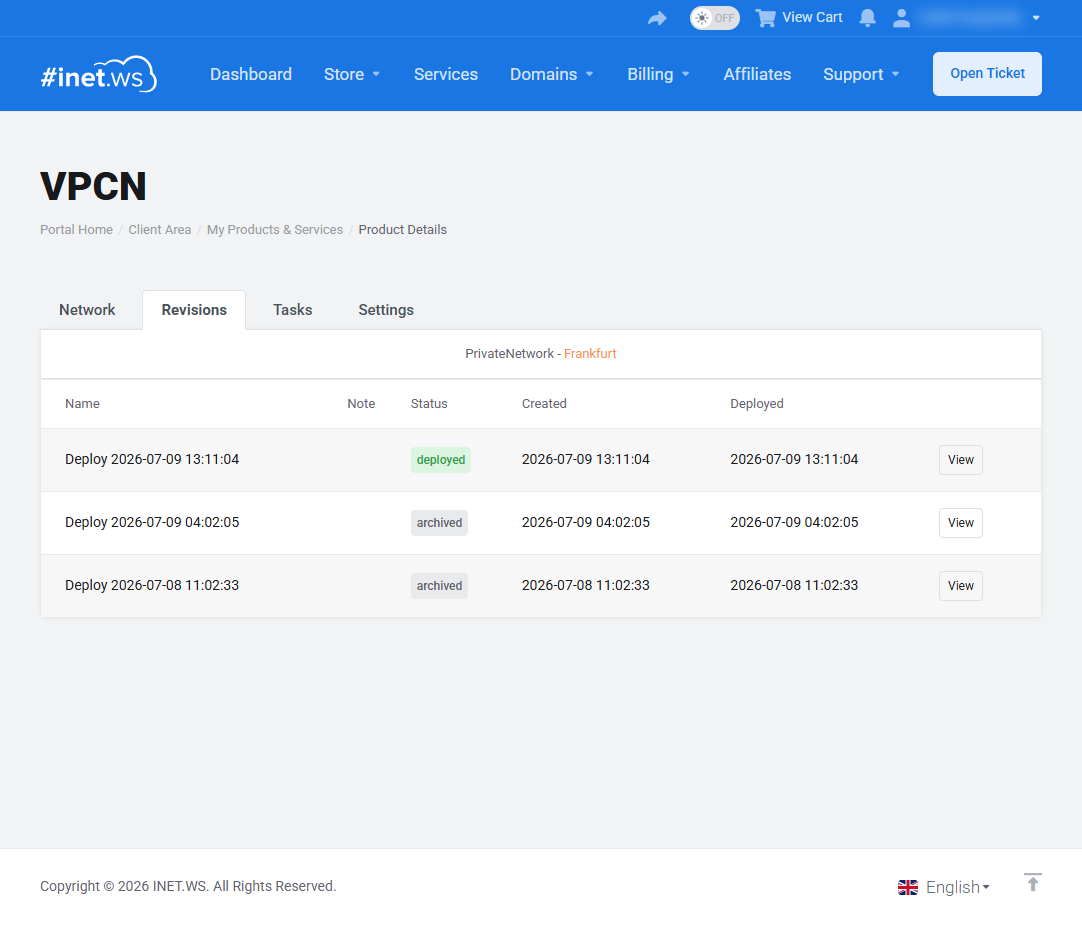
- View - visualizza la configurazione completa.
- Edit - apri una bozza nel modulo Network (solo bozze).
- Delete - rimuovi una bozza (solo bozze).
Riferimento: stati dei Tasks
| Stato | Significato |
|---|---|
| Pending | Il task è stato creato ma non è ancora iniziato |
| Working | Il task è in esecuzione in questo momento |
| Waiting | Il task è in attesa che termini un'operazione lunga sul lato hypervisor |
| Done | Il task è terminato con successo |
| Error | Il task è terminato con un errore |
| Cancelled | Il task è stato annullato |
| Skip | Il task è stato saltato perché non ci sono nuove modifiche dall'esecuzione precedente |
Settings e cancellazione
La scheda Settings mostra lo stato, la data di registrazione, l'importo ricorrente e il ciclo di fatturazione, la prossima data di scadenza e il metodo di pagamento, e contiene il pulsante Request Cancellation. Alla cancellazione scegli un motivo e un tipo - Immediate (elaborata entro le prossime ore, non letteralmente istantanea) o End of Billing Period.
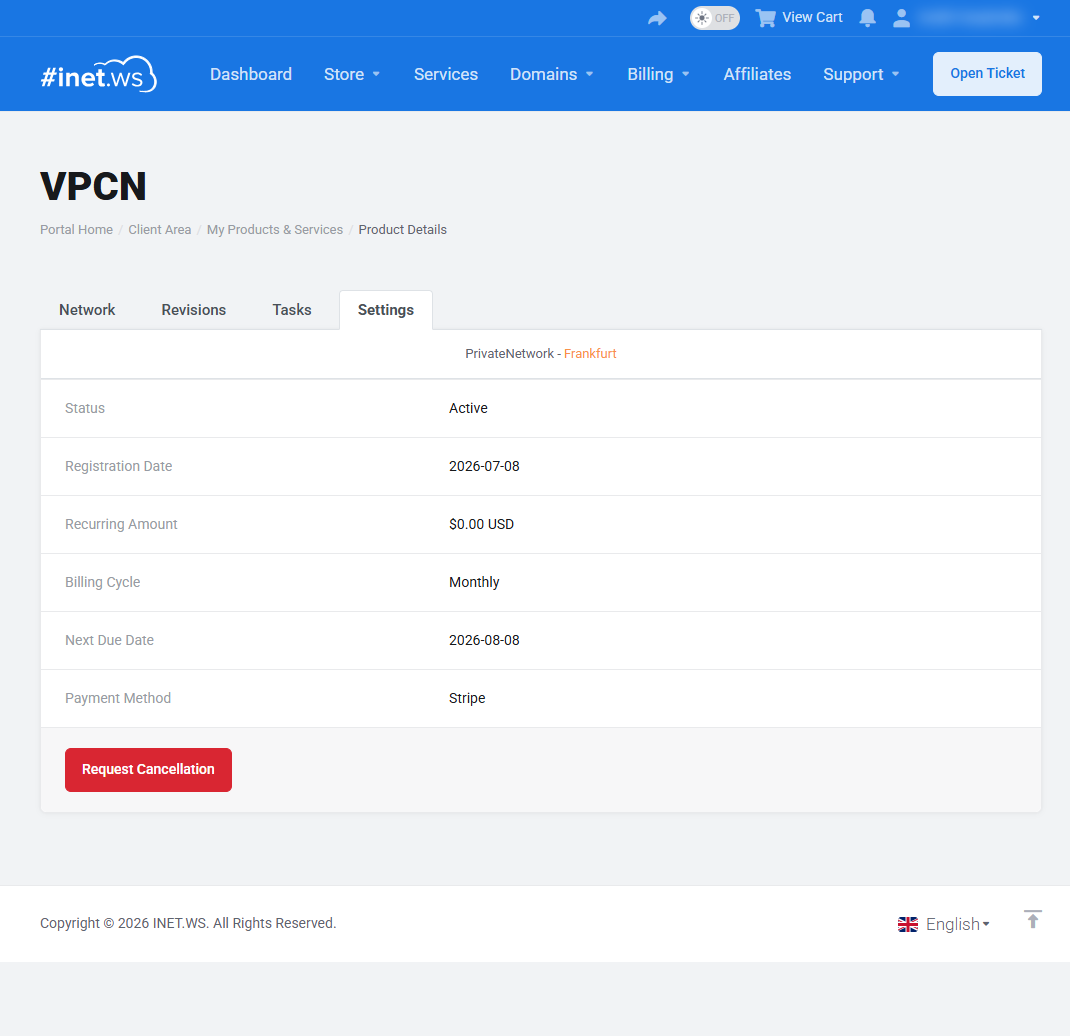
Informazioni sull'adattatore di rete. Alla cancellazione gli adattatori VPCN sui tuoi VPS vengono disconnessi e disattivati, ma l'adattatore stesso rimane. Deliberatamente non lo rimuoviamo a caldo, perché alcuni sistemi operativi non gestiscono in modo pulito la rimozione a caldo di un adattatore di rete (rischio che la VM si blocchi). Se desideri rimuoverlo completamente, contatta l'assistenza.