


Virtual Private Cloud Network (VPCN) to prywatna, dedykowana sieć L2 wewnątrz jednego centrum danych, która pozwala Twoim serwerom wirtualnym komunikować się ze sobą, całkowicie odizolowana od innych klientów. Ruch w tej sieci nigdy nie trafia do publicznego internetu i jest niewidoczny dla nikogo spoza Twojego konta - to Twój własny segment wewnętrzny.
Kiedy jej potrzebujesz
- Prywatne połączenie między serwerem aplikacji a jego bazą danych, bez publicznego dostępu.
- Wewnętrzna replikacja, kopie zapasowe i klastrowanie między Twoimi serwerami.
- Osobny segment zarządzania / usługowy.
- Wszędzie tam, gdzie Twoje serwery powinny komunikować się po prywatnym IP zamiast przez internet.
Zanim zaczniesz
- Virtual Private Cloud Network jest powiązana z jednym centrum danych. Możesz podłączyć wyłącznie te VPS, które działają w tym samym centrum danych.
- Zamów usługę Virtual Private Cloud Network (VPCN) dla potrzebnego centrum danych. Po zamówieniu otwórz usługę w panelu klienta - trafisz od razu na stronę zarządzania siecią.
Zarządzanie jest podzielone na cztery zakładki:
| Zakładka | Do czego służy |
|---|---|
| Network | Podłączanie / odłączanie VPS, ustawianie podsieci i adresów IP, wdrażanie zmian (Deploy) |
| Revisions | Historia zapisanych konfiguracji (szkice i wdrożone) |
| Tasks | Postęp zadań w tle (podłączanie, odłączanie, wdrażanie) |
| Settings | Szczegóły usługi i rezygnacja |
Najważniejsza rzecz do zrozumienia: budujesz szkic, a potem robisz Deploy
Zmiany w zakładce Network nie są stosowane natychmiast. Najpierw składasz żądaną konfigurację - które serwery są w sieci i jakie adresy IP otrzymują - a następnie naciskasz Deploy, aby ją zastosować. Dopóki nie naciśniesz Deploy, wszystko jest tylko niezapisanym szkicem.
Wdrażanie działa w tle: system dodaje zadanie do kolejki, a proces roboczy krok po kroku tworzy lub aktualizuje adaptery sieciowe na Twoich VPS. Wynik nie jest natychmiastowy - zakładka Tasks pokazuje jego postęp.
Trzy stany - nie myl ich ze sobą
| Stan | Jak go tworzysz | Gdzie się znajduje | Aktywny na VPS? |
|---|---|---|---|
| Niezapisane zmiany | dowolna edycja w formularzu Network | tylko w formularzu; tracone po przeładowaniu | Nie |
| Zapisany szkic | przycisk Save as draft | zakładka Revisions, status draft | Nie |
| Wdrożona | przycisk Deploy, a następnie Confirm | zakładka Revisions, status deployed | Tak |
Warto wiedzieć:
- Deploy zapisuje również rewizję (okno potwierdzenia ma pola nazwy i notatki), więc nie musisz najpierw używać Save as draft.
- Edit na szkicu wczytuje go z powrotem do formularza Network.
- Rollback = otwórz starszą rewizję w zakładce Revisions i wdróż ją ponownie przez Deploy.
Krok po kroku: umieść kilka serwerów w prywatnej sieci
1. Otwórz zakładkę Network. Twoje aktywne VPS w tym centrum danych są wypisane automatycznie - nie trzeba niczego dodawać ręcznie.
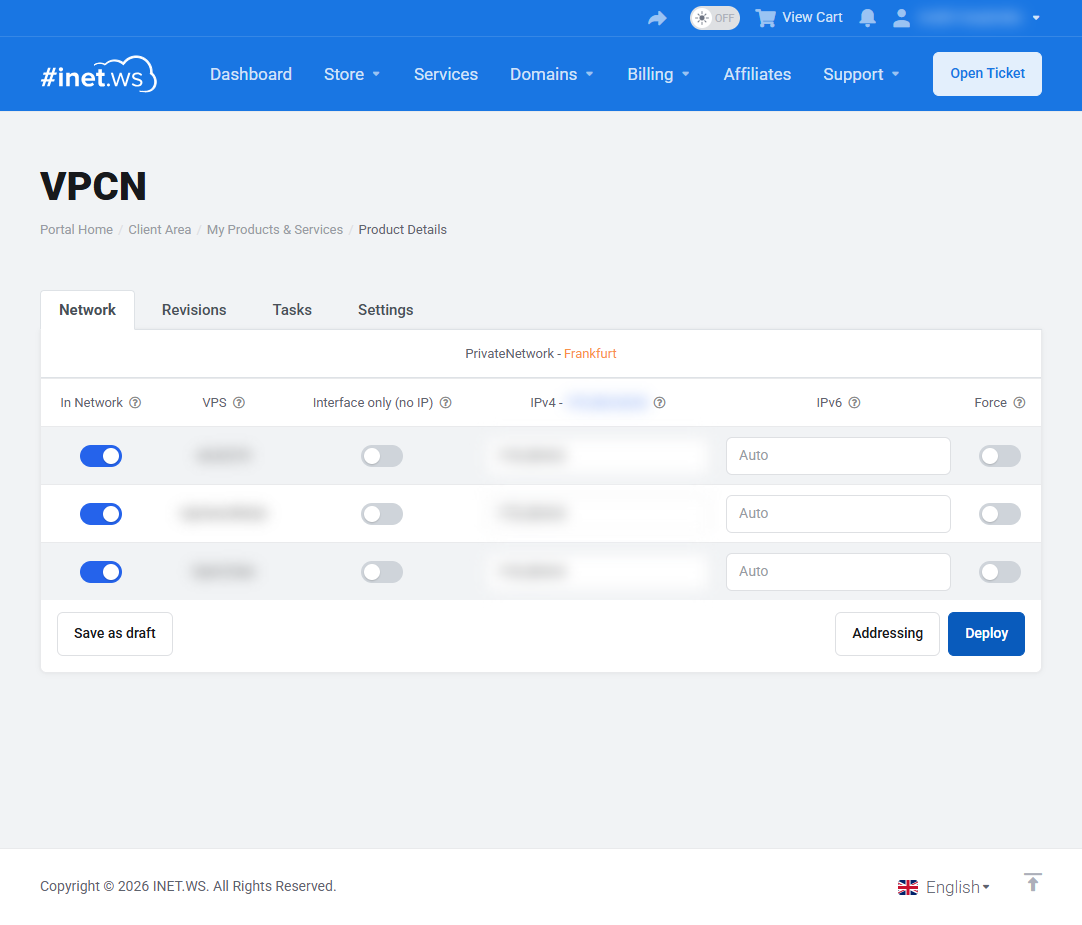
2. Włącz serwery, które chcesz, za pomocą przełącznika In Network.
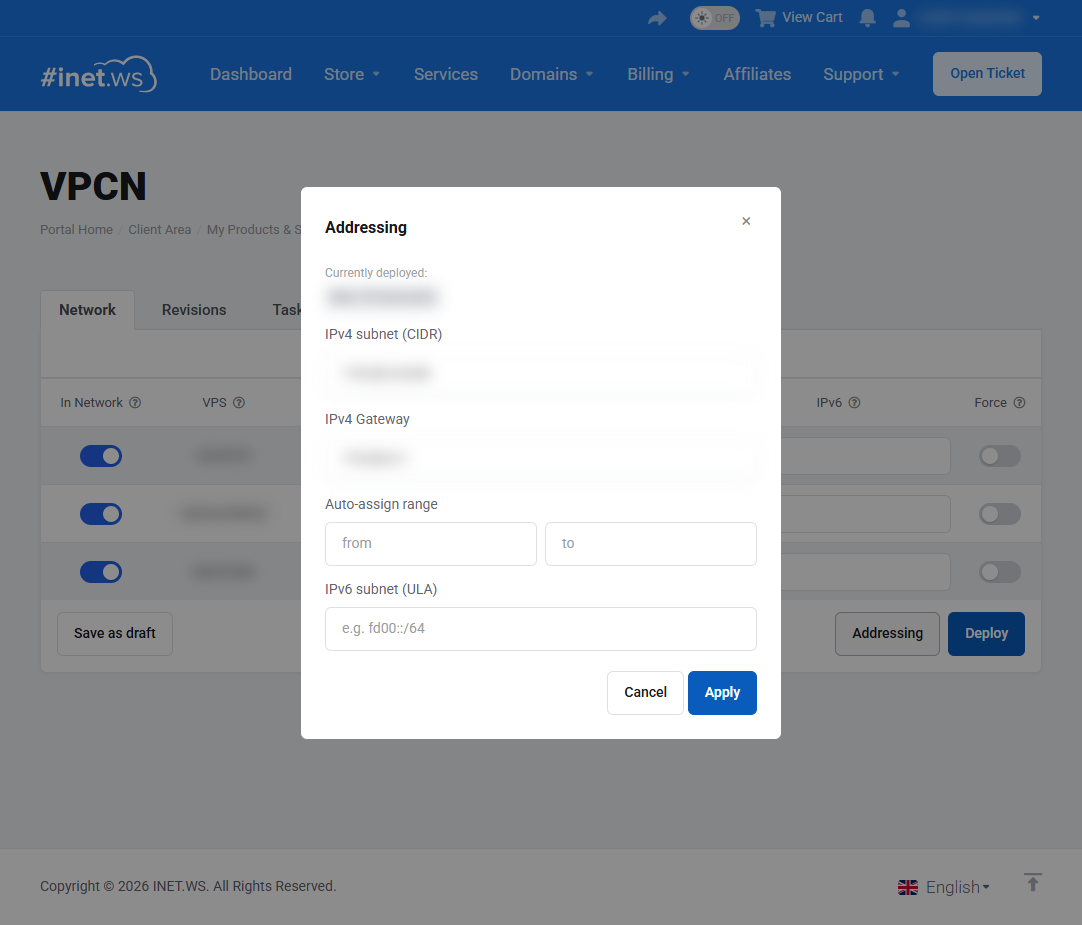
3. Zdefiniuj podsieć. Kliknij Addressing i ustaw potrzebny zakres prywatny, na przykład 10.20.0.1/24. Adres, który wpiszesz, staje się bramą; pozostaw zakres automatycznego przydziału pusty, aby użyć całej podsieci.
4. Przydziel adresy IP (opcjonalnie). W kolumnie IPv4 pozostaw pole puste dla trybu Auto (system wybierze wolny adres) lub wpisz konkretny adres dla trybu ręcznego. Wybierz Interface only (no IP), jeśli wolisz samodzielnie skonfigurować adresację wewnątrz systemu operacyjnego gościa.
5. Kliknij Deploy. System sprawdza poprawność konfiguracji:
- jeśli są błędy, okno Cannot deploy je wypisze;
- jeśli wszystko jest w porządku, okno Review and confirm pokaże podsumowanie (VPS do IPv4 do IPv6) i pozwoli nadać konfiguracji nazwę oraz zostawić notatkę, abyś mógł ją później szybko odnaleźć. Pola Configuration name i Note są opcjonalne.
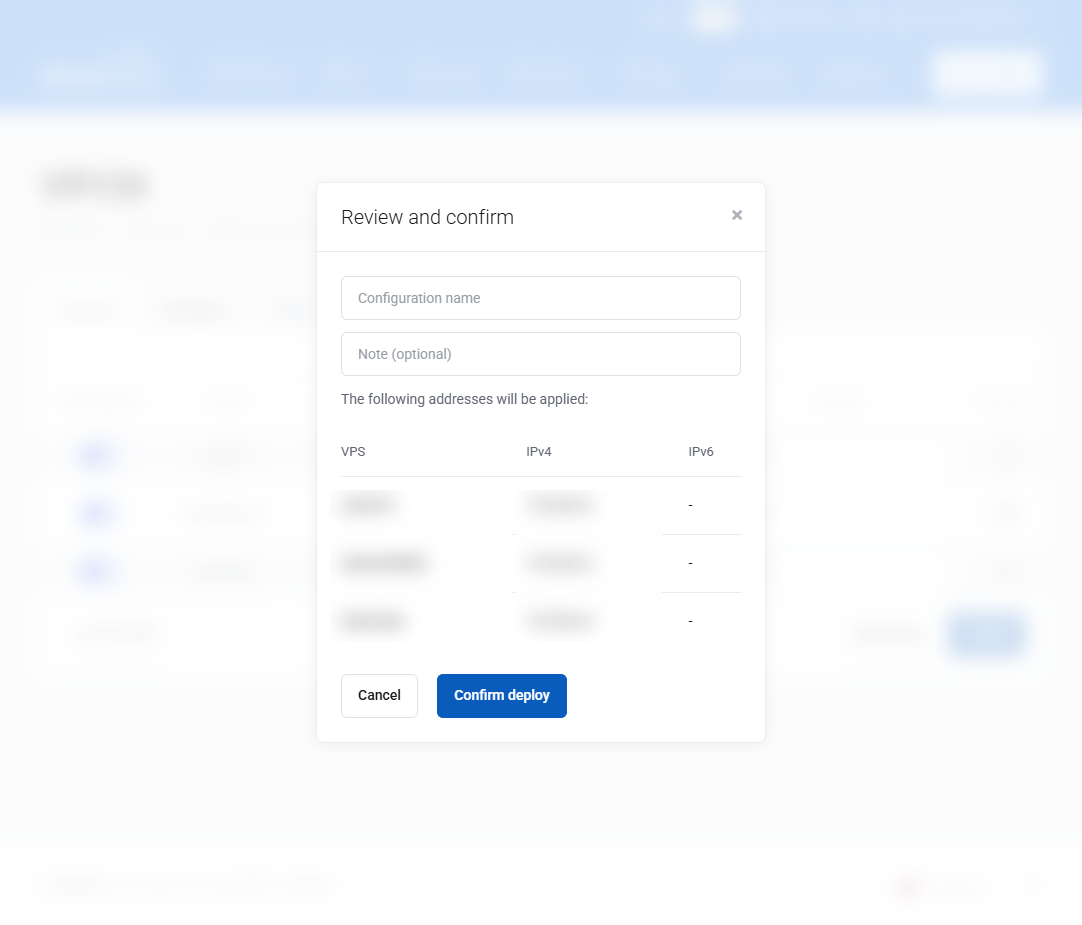
6. Confirm deploy. Zadanie trafia do kolejki. Pojawia się plakietka "New configuration - applying", a elementy sterujące blokują się na czas działania. Dopóki zadanie wciąż oczekuje, możesz je zatrzymać za pomocą Cancel deploy.
7. Sprawdzanie postępu - zakładka Tasks. Zadanie stopniowo osiąga stan Done. Otwarcie zadania pokazuje podział na poszczególne serwery (VM do Operation do Status).
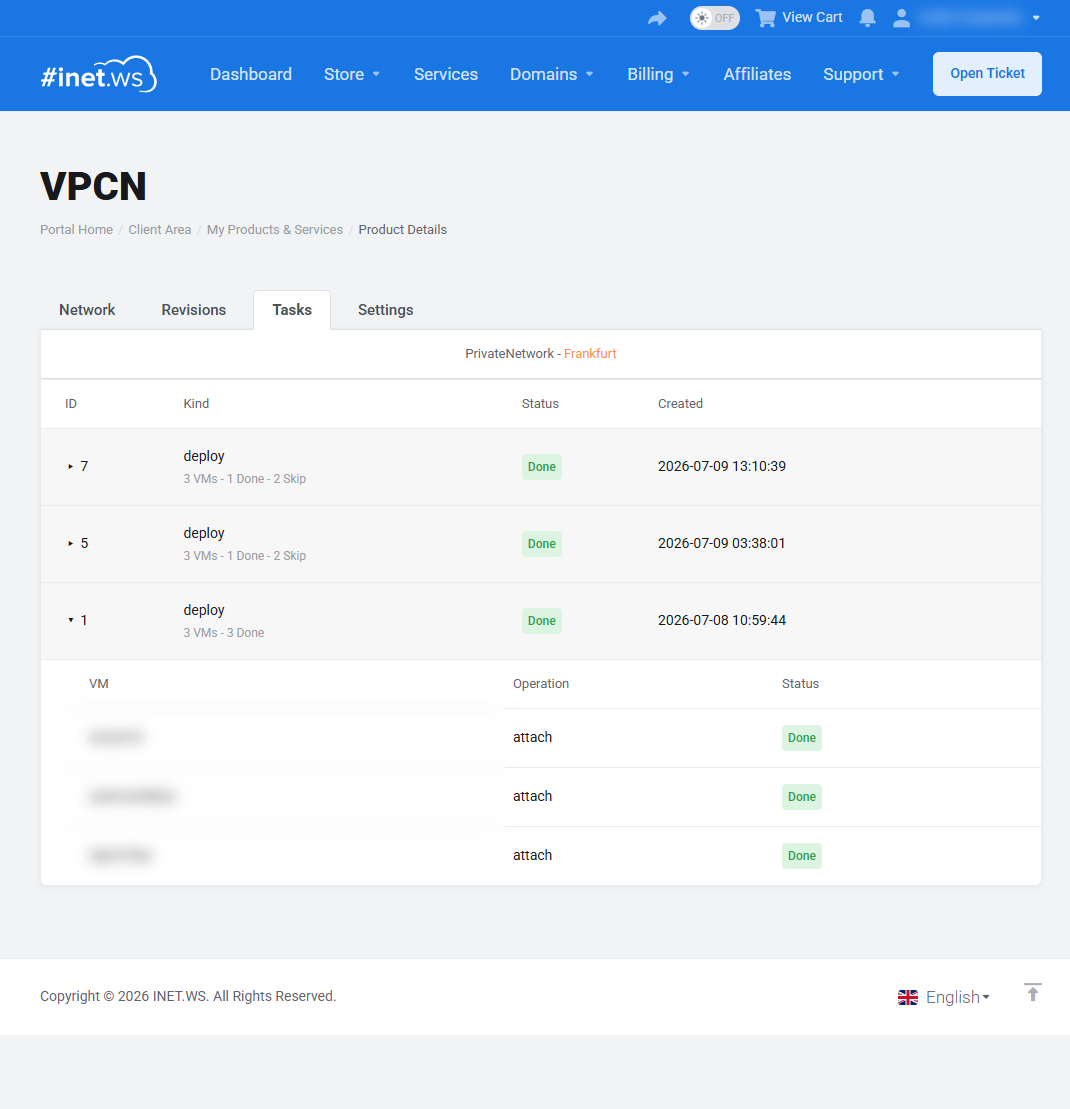
To wszystko - Twoje serwery mogą teraz komunikować się ze sobą przez prywatną podsieć.
Materiał referencyjny: kolumny zakładki Network
- In Network - przełącznik podłączania / odłączania (stosowany przy Deploy).
- VPS - nazwa serwera (odnośnik otwiera stronę usługi VPS).
- Type - rodzaj usługi Proxmox (VPS lub Cloud); pokazywany tylko wtedy, gdy lista zawiera oba.
- Interface only (no IP) - utwórz adapter bez adresu IP; adresację wewnątrz VPS konfigurujesz samodzielnie.
- IPv4 - adres; puste = Auto, wpisana wartość = tryb ręczny. Nagłówek pokazuje bieżącą podsieć.
- IPv6 - to samo dla IPv6 (opcjonalnie).
- Force - ponownie utwórz interfejs przy Deploy, nawet jeśli adres IP się nie zmienił (wyłączone = niezmienione interfejsy są pomijane).
Okno Addressing
- IPv4 subnet (CIDR) - podsieć w notacji CIDR, np.
10.20.0.0/24. Pierwszy użyteczny adres domyślnie staje się bramą i można go zmienić; używane są prywatne zakresy RFC1918. - IPv4 Gateway - pozostaw puste, aby użyć pierwszego adresu podsieci.
- Auto-assign range (from / to) - pula dla trybu Auto; puste granice oznaczają od pierwszego do ostatniego hosta.
- IPv6 subnet (ULA) - np.
fd00::/64.
Materiał referencyjny: zakładka Revisions
Każda zapisana konfiguracja wraz z jej nazwą, notatką, statusem (draft lub deployed) oraz datami utworzenia / wdrożenia.
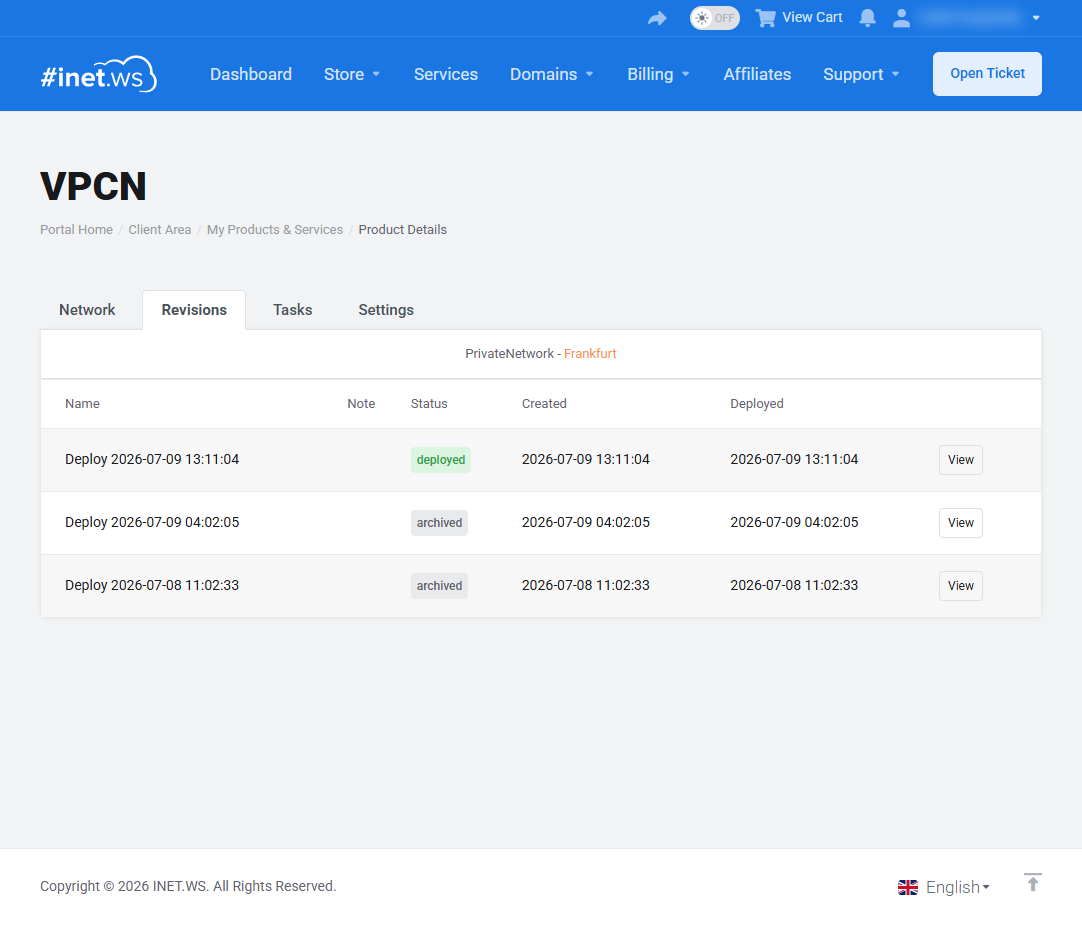
- View - zobacz pełną konfigurację.
- Edit - otwórz szkic w formularzu Network (tylko szkice).
- Delete - usuń szkic (tylko szkice).
Materiał referencyjny: statusy zakładki Tasks
| Status | Znaczenie |
|---|---|
| Pending | Zadanie zostało utworzone, ale jeszcze się nie rozpoczęło |
| Working | Zadanie jest właśnie wykonywane |
| Waiting | Zadanie czeka na zakończenie długiej operacji po stronie hypervisora |
| Done | Zadanie zakończyło się pomyślnie |
| Error | Zadanie zakończyło się błędem |
| Cancelled | Zadanie zostało anulowane |
| Skip | Zadanie zostało pominięte, ponieważ od poprzedniego uruchomienia nie ma nowych zmian |
Ustawienia i rezygnacja
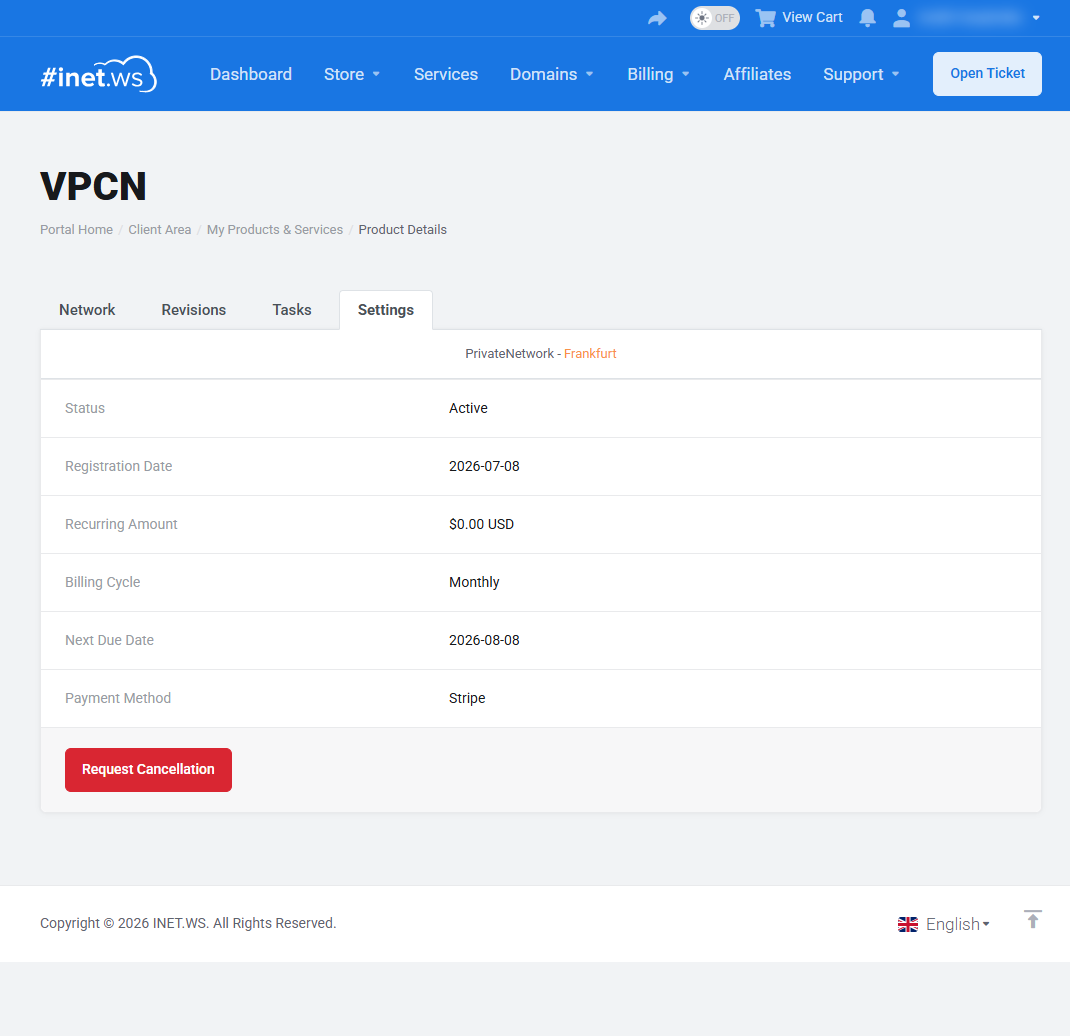
Zakładka Settings pokazuje status, datę rejestracji, kwotę cykliczną i cykl rozliczeniowy, następny termin płatności oraz metodę płatności, a także zawiera przycisk Request Cancellation. Przy rezygnacji wybierasz powód i typ - Immediate (przetwarzane w ciągu najbliższych kilku godzin, nie dosłownie natychmiast) lub End of Billing Period.
O adapterze sieciowym. Przy rezygnacji adaptery VPCN na Twoich VPS zostają odłączone i dezaktywowane, ale sam adapter pozostaje. Celowo nie usuwamy go na gorąco, ponieważ niektóre systemy operacyjne nie radzą sobie poprawnie z usuwaniem adaptera sieciowego w trakcie pracy (ryzyko zawieszenia maszyny wirtualnej). Jeśli chcesz go całkowicie usunąć, skontaktuj się z pomocą techniczną.