


Virtual Private Cloud Network (VPCN) är ett privat, dedikerat Layer-2-nätverk inom ett enda datacenter som låter dina virtuella servrar kommunicera med varandra, helt isolerade från andra kunder. Trafik på detta nätverk når aldrig det publika internet och är osynlig för alla utanför ditt konto - det är ditt eget interna segment.
När du behöver det
- En privat länk mellan en applikationsserver och dess databas, utan någon publik exponering.
- Intern replikering, säkerhetskopior och klustring mellan dina servrar.
- Ett separat hanterings-/tjänstesegment.
- Allt där dina servrar ska nå varandra via privat IP i stället för över internet.
Innan du börjar
- Ett Virtual Private Cloud Network är knutet till ett datacenter. Du kan endast ansluta de VPS som finns i samma datacenter.
- Beställ en Virtual Private Cloud Network (VPCN)-tjänst för det datacenter du behöver. Efter kassan öppnar du tjänsten i ditt kundområde - du landar direkt på sidan för nätverkshantering.
Hanteringen är organiserad i fyra flikar:
| Flik | Vad den gör |
|---|---|
| Network | Anslut/koppla bort VPS, ange subnät och IP-adresser, tillämpa ändringar (Deploy) |
| Revisions | Historik över sparade konfigurationer (utkast och driftsatta) |
| Tasks | Förlopp för bakgrundsjobb (anslut, koppla bort, deploy) |
| Settings | Tjänsteuppgifter och uppsägning |
Det viktigaste att förstå: du bygger ett utkast och sedan Deploy
Ändringar på fliken Network tillämpas inte omedelbart. Först sätter du ihop den konfiguration du vill ha - vilka servrar som finns på nätverket och vilka IP-adresser de får - och trycker sedan på Deploy för att tillämpa den. Tills du trycker på Deploy är allt bara ett osparat utkast.
Driftsättningen körs i bakgrunden: systemet köar en uppgift och en arbetare skapar eller uppdaterar nätverkskorten på din VPS steg för steg. Resultatet är inte omedelbart - fliken Tasks visar förloppet.
Tre tillstånd - blanda inte ihop dem
| Tillstånd | Hur du skapar det | Var det finns | Aktivt på VPS:en? |
|---|---|---|---|
| Osparade ändringar | alla redigeringar i Network-formuläret | endast i formuläret; går förlorade vid omladdning | Nej |
| Sparat utkast | knappen Save as draft | fliken Revisions, status draft | Nej |
| Deployed | knappen Deploy, sedan Confirm | fliken Revisions, status deployed | Ja |
Bra att veta:
- Deploy sparar också en revision (bekräftelsedialogen har fält för namn och anteckning), så du behöver inte Save as draft först.
- Edit på ett utkast laddar tillbaka det i Network-formuläret.
- Rollback = öppna en äldre revision på fliken Revisions och kör Deploy på den igen.
Steg för steg: placera flera servrar på ett privat nätverk
1. Öppna fliken Network. Dina aktiva VPS i detta datacenter listas automatiskt - det finns inget att lägga till för hand.
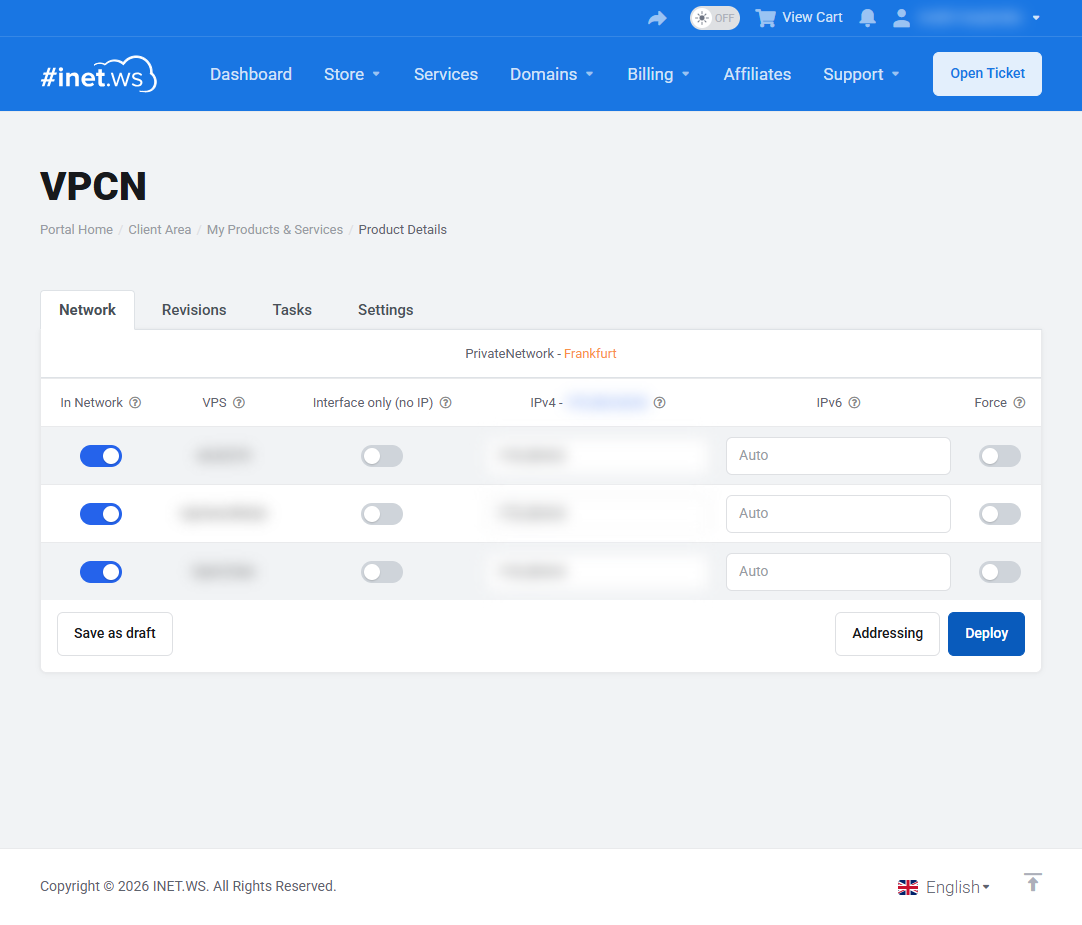
2. Slå på de servrar du vill ha med reglaget In Network.
3. Definiera subnätet. Klicka på Addressing och ange det privata intervall du behöver, till exempel 10.20.0.1/24. Adressen du skriver in blir gateway; lämna auto-assign-intervallet tomt för att använda hela subnätet.
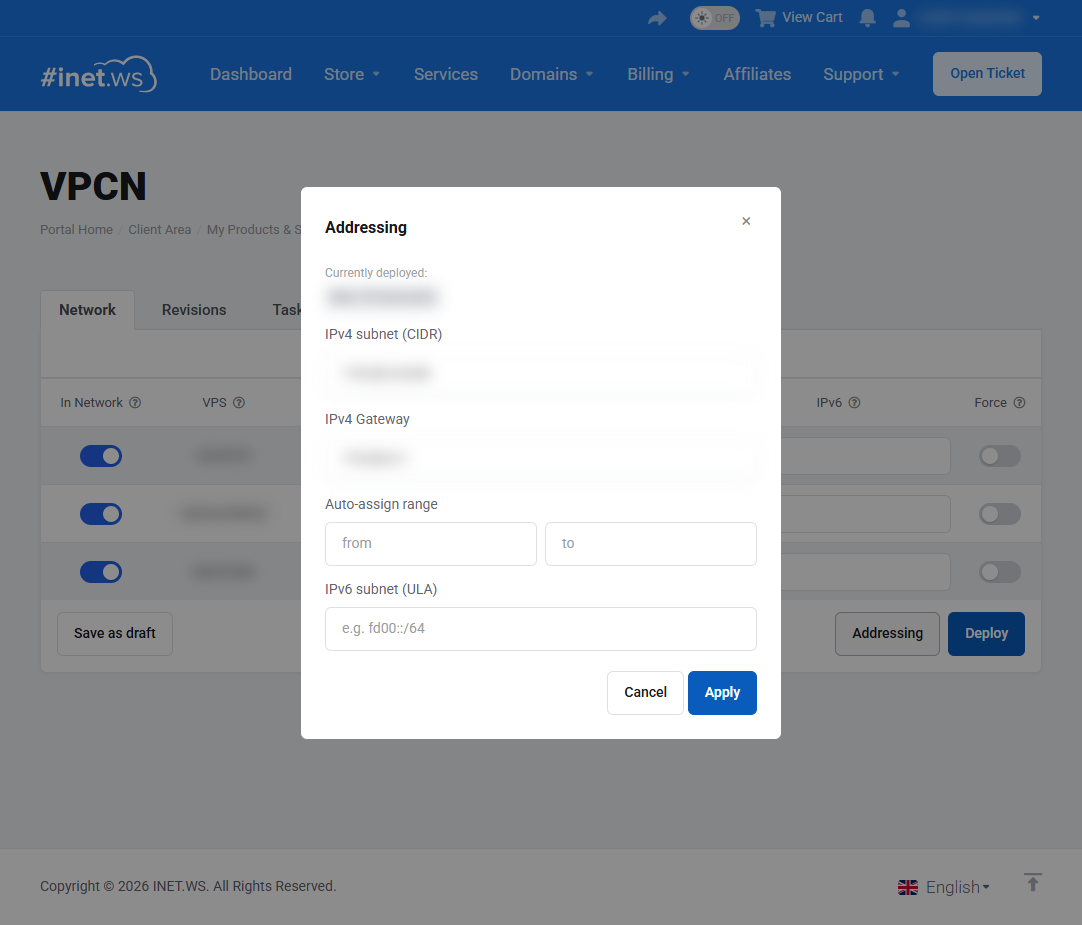
4. Tilldela IP-adresser (valfritt). I IPv4-kolumnen lämnar du ett fält tomt för Auto (systemet väljer en ledig adress) eller skriver in en specifik adress för manuellt läge. Välj Interface only (no IP) om du hellre konfigurerar adresseringen själv i gäst-OS:et.
5. Klicka på Deploy. Systemet validerar konfigurationen:
- om det finns fel listar en Cannot deploy-dialog dem;
- om allt är korrekt visar en Review and confirm-dialog sammanfattningen (VPS till IPv4 till IPv6) och låter dig namnge konfigurationen och lämna en anteckning så att du snabbt hittar den senare. Fälten Configuration name och Note är valfria.
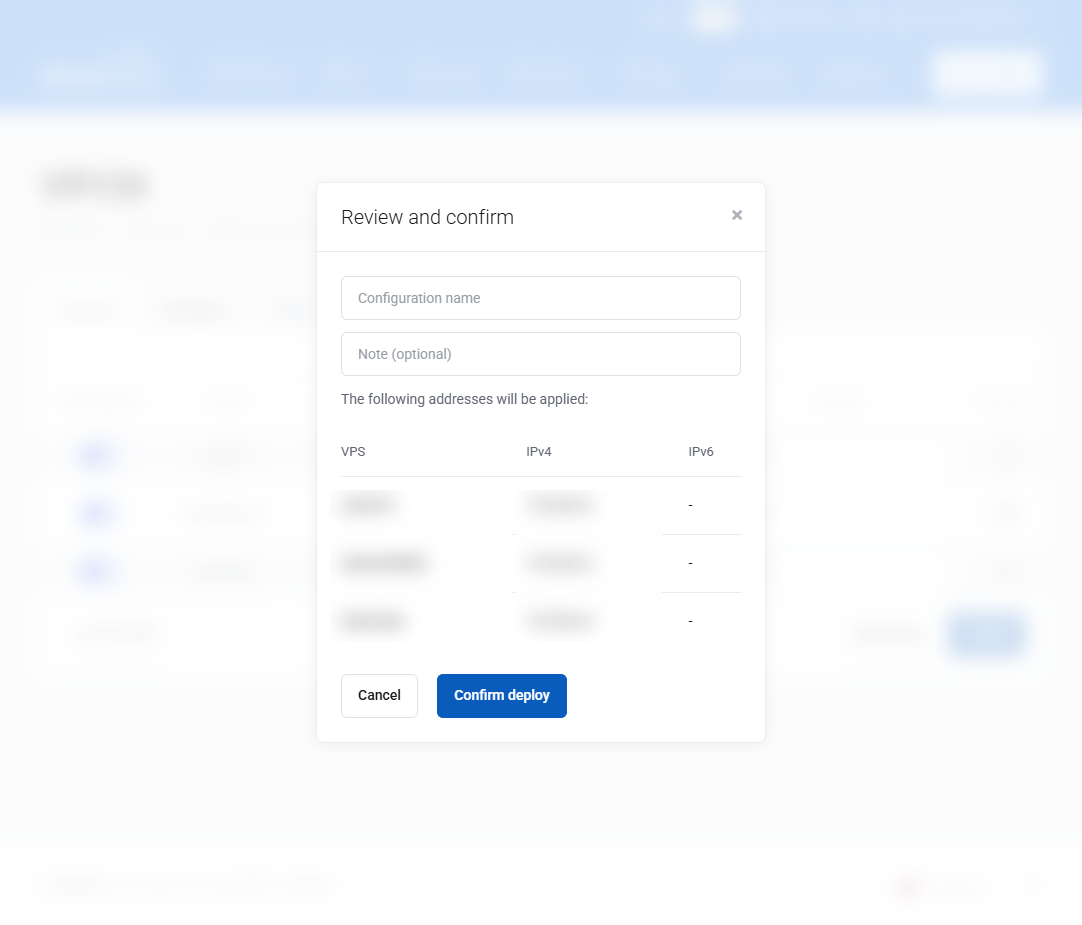
6. Confirm deploy. Uppgiften köas. En badge med texten "New configuration - applying" visas och kontrollerna låses medan den körs. Medan uppgiften fortfarande väntar kan du stoppa den med Cancel deploy.
7. Kontrollera förloppet - fliken Tasks. Uppgiften når gradvis Done. När du öppnar en uppgift visas fördelningen per server (VM till Operation till Status).
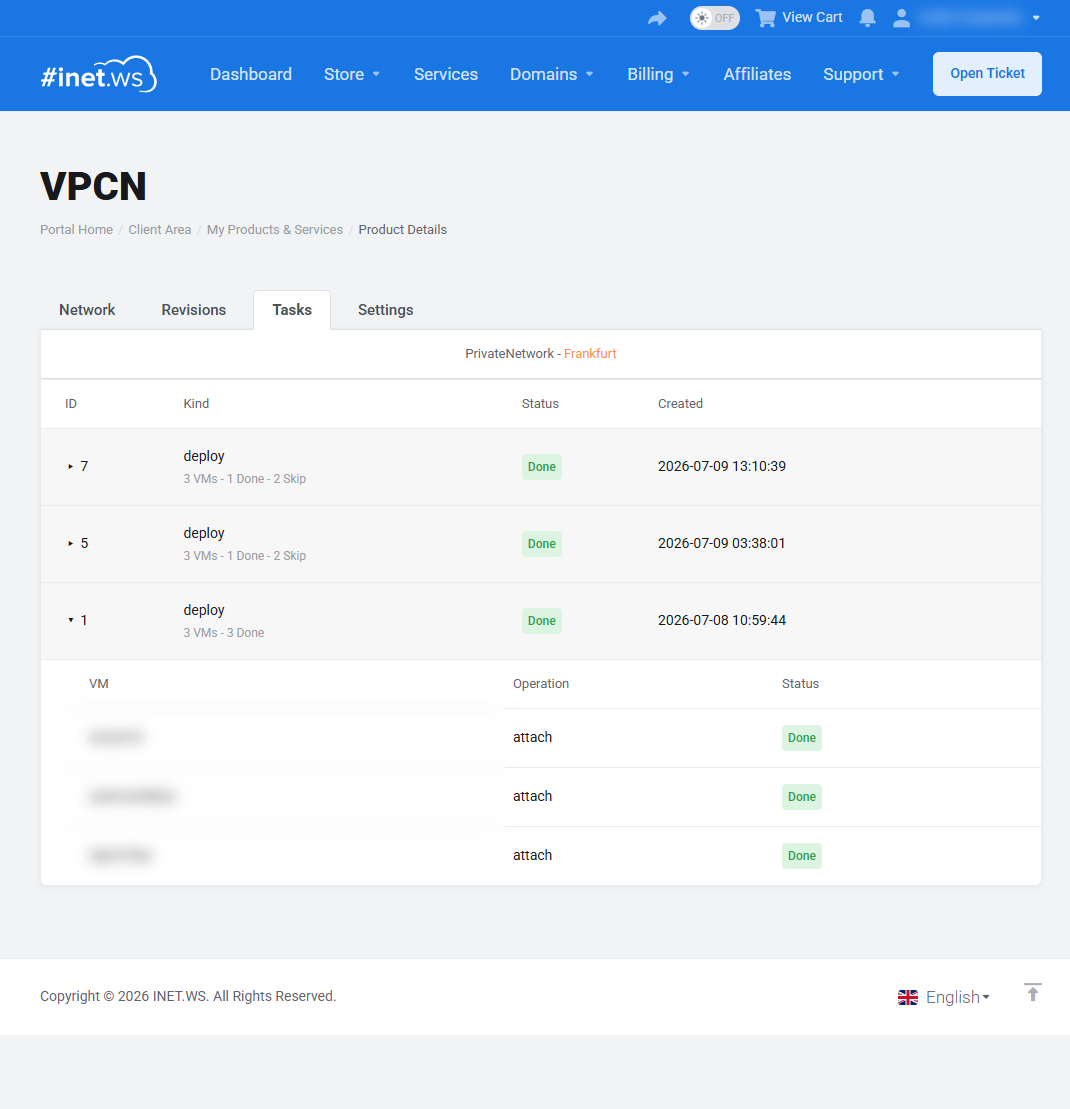
Det var allt - dina servrar kan nu nå varandra över det privata subnätet.
Referens: kolumner på fliken Network
- In Network - reglage för att ansluta/koppla bort (tillämpas vid Deploy).
- VPS - serverns namn (länken öppnar VPS-tjänstesidan).
- Type - typen av Proxmox-tjänst (VPS eller Cloud); visas endast när listan innehåller båda.
- Interface only (no IP) - skapa nätverkskortet utan IP; du sköter adresseringen inuti din VPS själv.
- IPv4 - adressen; tomt = Auto, ett inskrivet värde = manuellt. Rubriken visar det aktuella subnätet.
- IPv6 - detsamma för IPv6 (valfritt).
- Force - återskapa gränssnittet vid Deploy även om IP-adressen inte ändrats (av = oförändrade gränssnitt hoppas över).
Addressing-dialogen
- IPv4-subnät (CIDR) - subnätet i CIDR-notation, t.ex.
10.20.0.0/24. Den första användbara adressen blir gateway som standard och kan ändras; privata RFC1918-intervall används. - IPv4 Gateway - lämna tomt för att använda subnätets första adress.
- Auto-assign range (from / to) - poolen för Auto-läge; tomma gränser innebär första till sista värd.
- IPv6-subnät (ULA) - t.ex.
fd00::/64.
Referens: fliken Revisions
Varje sparad konfiguration med sitt namn, sin anteckning, status (draft eller deployed) och datum för skapande/driftsättning.
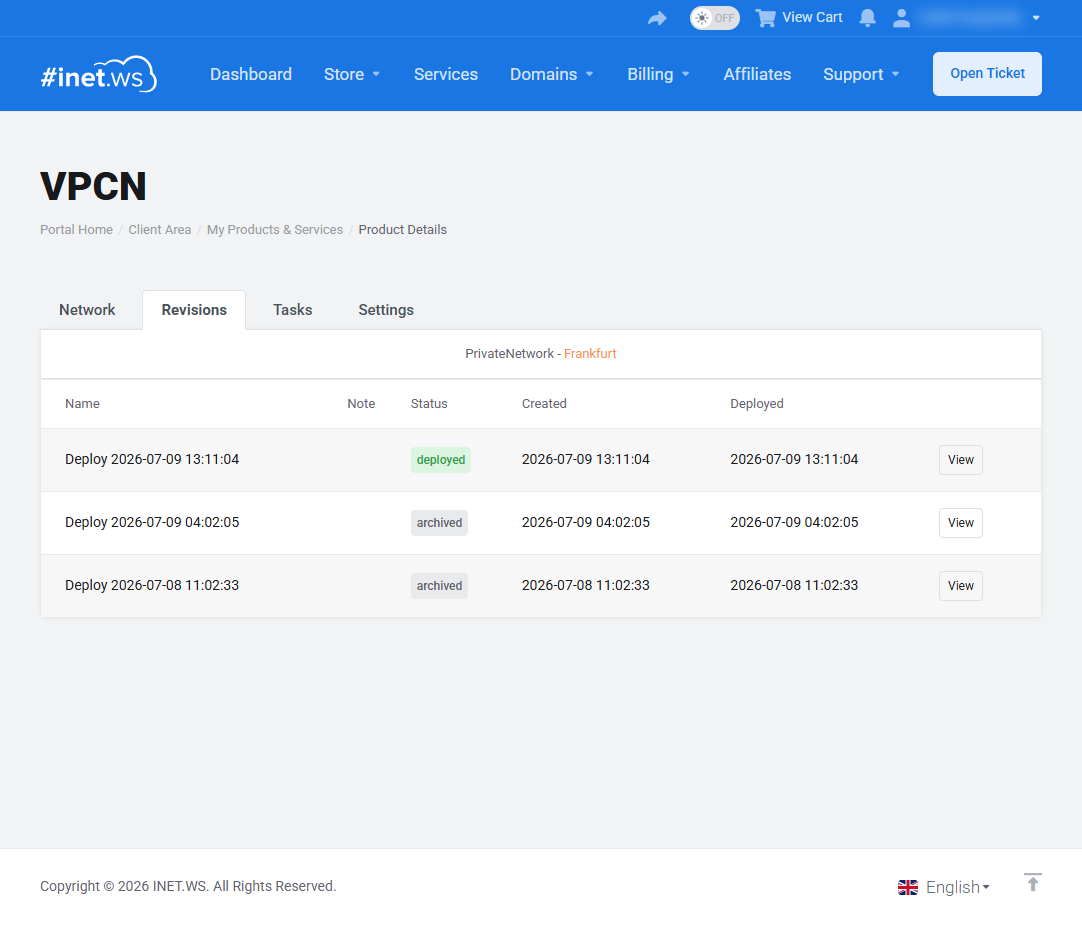
- View - se hela konfigurationen.
- Edit - öppna ett utkast i Network-formuläret (endast utkast).
- Delete - ta bort ett utkast (endast utkast).
Referens: statusar för Tasks
| Status | Betydelse |
|---|---|
| Pending | Uppgiften har skapats men har inte startat än |
| Working | Uppgiften körs just nu |
| Waiting | Uppgiften väntar på att en lång operation på hypervisorsidan ska slutföras |
| Done | Uppgiften slutfördes utan problem |
| Error | Uppgiften avslutades med ett fel |
| Cancelled | Uppgiften avbröts |
| Skip | Uppgiften hoppades över eftersom det inte finns några nya ändringar sedan förra körningen |
Settings och uppsägning
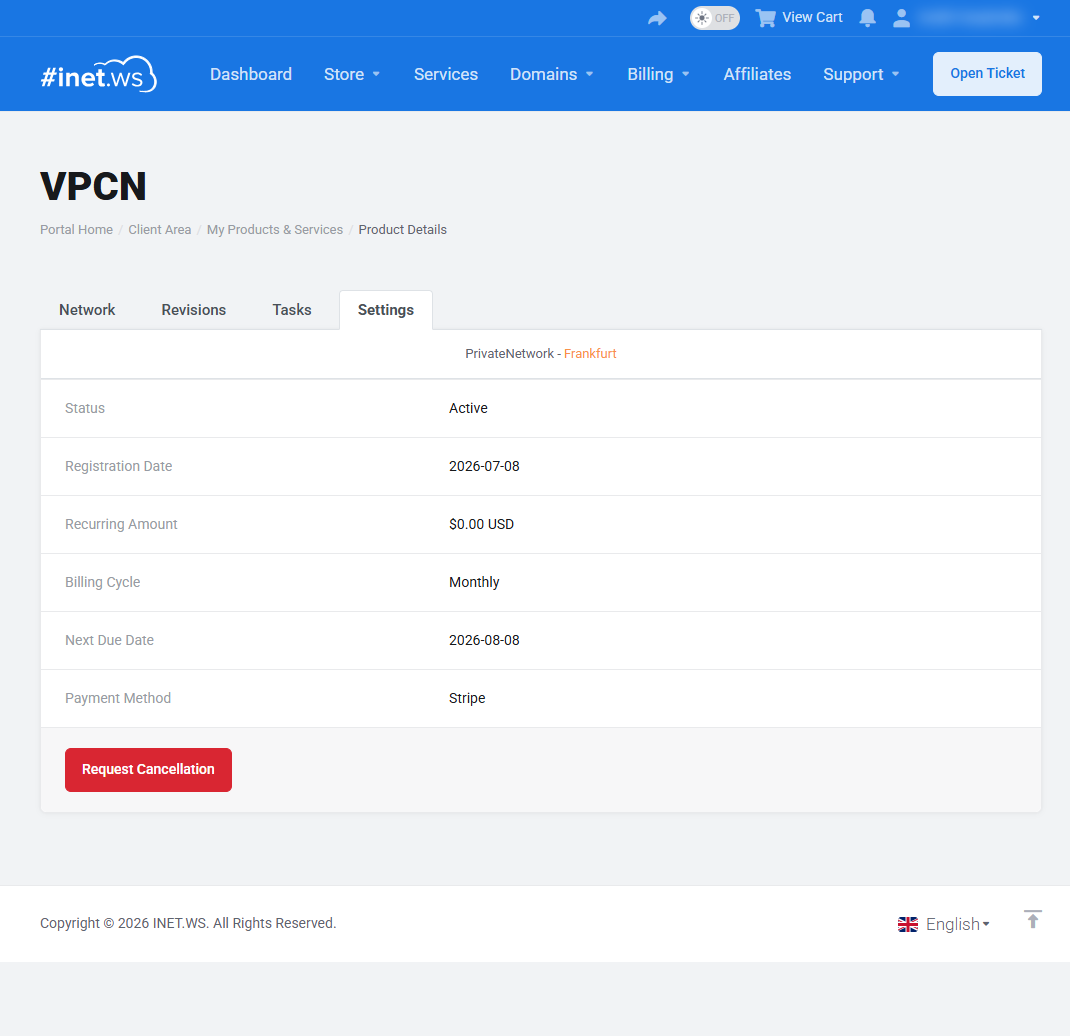
Fliken Settings visar status, registreringsdatum, det återkommande beloppet och faktureringscykeln, nästa förfallodatum och betalningsmetod, och den innehåller knappen Request Cancellation. Vid uppsägning väljer du en orsak och en typ - Immediate (behandlas inom de närmaste timmarna, inte bokstavligen omedelbart) eller End of Billing Period.
Om nätverkskortet. Vid uppsägning kopplas VPCN-korten på din VPS bort och inaktiveras, men själva kortet finns kvar. Vi tar medvetet inte bort det under drift, eftersom vissa operativsystem inte hanterar borttagning av ett nätverkskort under drift på ett rent sätt (risk för att den virtuella maskinen hänger sig). Om du vill ta bort det helt, kontakta supporten.