


Virtual Private Cloud Network (VPCN) - це приватна виділена мережа рівня L2 у межах одного датацентру, що дає вашим віртуальним серверам спілкуватися між собою, повністю ізольовано від інших клієнтів. Трафік у цій мережі не виходить в інтернет і не видимий нікому поза вашим акаунтом - це ваш власний внутрішній сегмент.
Коли це потрібно
- Приватний зв'язок між application-сервером і його базою даних без виходу в публічну мережу.
- Внутрішня реплікація, бекапи та кластеризація між вашими серверами.
- Окремий службовий сегмент для керування.
- Будь-що, де сервери мають знаходити одне одного за приватним IP, а не через інтернет.
Перш ніж почати
- Virtual Private Cloud Network прив'язана до одного датацентру. Під'єднати можна лише ті VPS, що розміщені в тому самому датацентрі.
- Придбайте послугу Virtual Private Cloud Network (VPCN) у потрібному датацентрі. Після оформлення відкрийте послугу в кабінеті - ви одразу потрапите на сторінку керування мережею.
Керування побудоване навколо чотирьох вкладок:
| Вкладка | Призначення |
|---|---|
| Network | Під'єднання / від'єднання VPS, налаштування підмереж та IP, застосування змін (Deploy) |
| Revisions | Історія збережених конфігурацій (чернетки та розгорнуті) |
| Tasks | Стан фонових задач (під'єднання, від'єднання, розгортання) |
| Settings | Деталі послуги та скасування |
Головне, що треба зрозуміти: ви збираєте чернетку, потім Deploy
Зміни на вкладці Network не застосовуються миттєво. Ви спершу набираєте бажану конфігурацію - які сервери в мережі та які їм IP - і лише потім натискаєте Deploy, щоб застосувати її. До натискання Deploy усе - це лише незбережена чернетка.
Розгортання виконується у фоні: система ставить задачу в чергу, і фоновий процес поступово створює чи оновлює мережеві адаптери на ваших VPS. Результат не миттєвий - його поточний стан показує вкладка Tasks.
Три стани - не плутайте їх
| Стан | Як створюється | Де живе | Застосовано до VPS? |
|---|---|---|---|
| Незбережені зміни | будь-яка зміна у формі Network | лише у формі; зникають при перезавантаженні | Ні |
| Збережена чернетка | кнопка Save as draft | вкладка Revisions, статус draft | Ні |
| Розгорнута | кнопка Deploy, далі Confirm | вкладка Revisions, статус deployed | Так |
Корисно знати:
- Deploy теж зберігає ревізію (у вікні підтвердження є поля назви й нотатки), тож робити Save as draft заздалегідь не обов'язково.
- Edit біля чернетки повертає її у форму на вкладці Network.
- Відкат = відкрийте потрібну ревізію на вкладці Revisions і розгорніть її повторно.
Покроково: під'єднати декілька серверів до приватної мережі
1. Відкрийте вкладку Network. Ваші активні VPS у цьому датацентрі показані автоматично - додавати вручну нічого не треба.
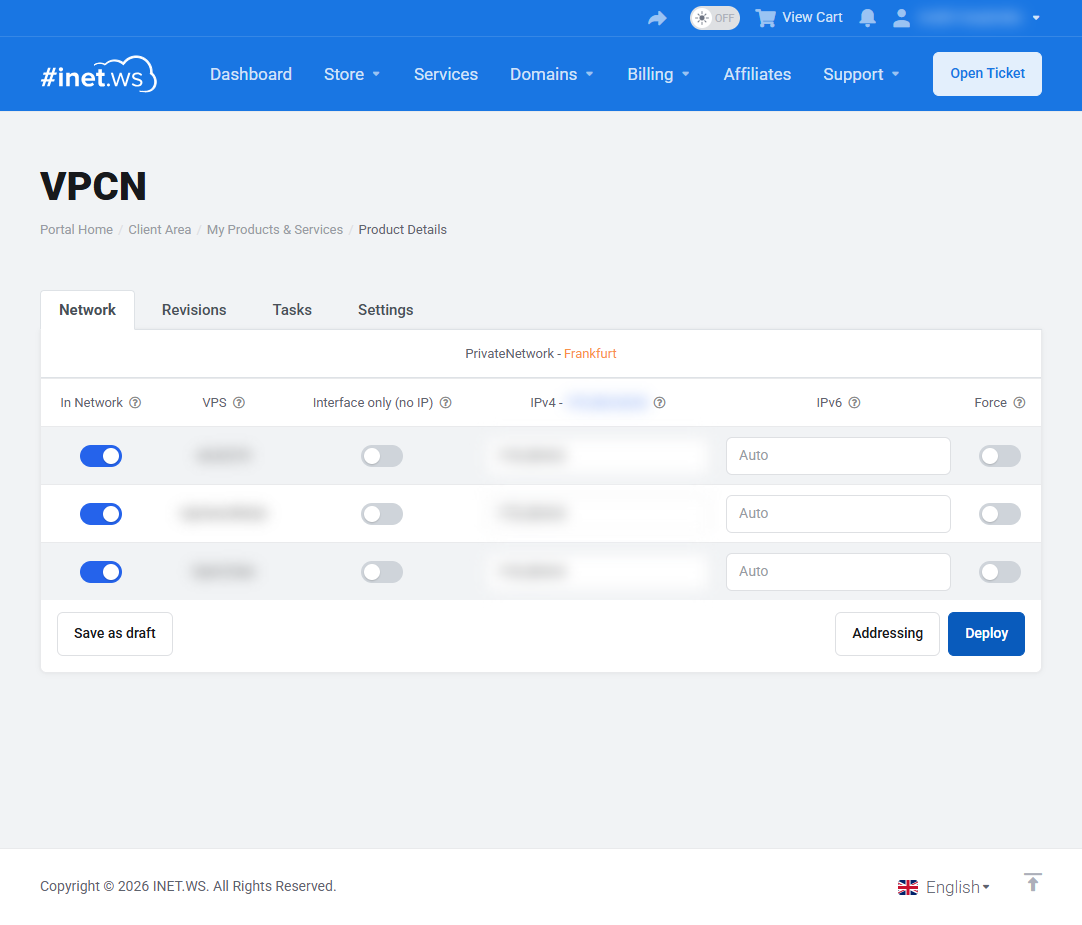
2. Увімкніть потрібні сервери перемикачем In Network.
3. Задайте підмережу. Натисніть Addressing і вкажіть потрібний вам приватний діапазон, наприклад 10.20.0.1/24. Адреса, яку ви ввели, стане шлюзом; лишіть діапазон авторозподілу порожнім, щоб використати всю підмережу.
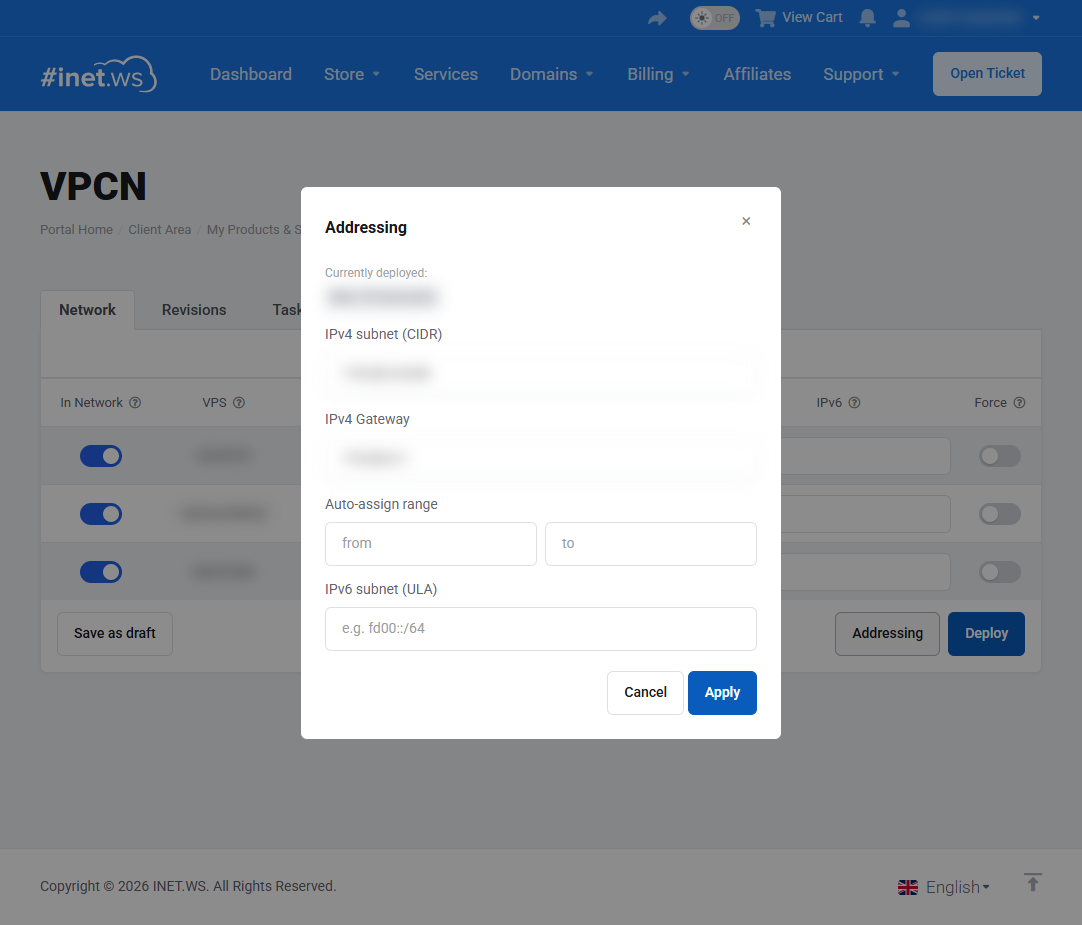
4. Призначте IP (необов'язково). У колонці IPv4 лишіть поле порожнім для Auto (система сама вибере вільну адресу) або впишіть конкретну адресу для ручного режиму. Оберіть Interface only (no IP), якщо адресацію хочете налаштувати всередині гостьової ОС самостійно.
5. Натисніть Deploy. Система перевірить конфігурацію:
- якщо є помилки - вікно Cannot deploy перелічить їх;
- якщо все гаразд - вікно Review and confirm покаже підсумок (VPS - IPv4 - IPv6) і запропонує назвати конфігурацію та лишити замітку, аби в майбутньому ви могли швидко її знайти. Поля Configuration name і Note не обов'язкові.
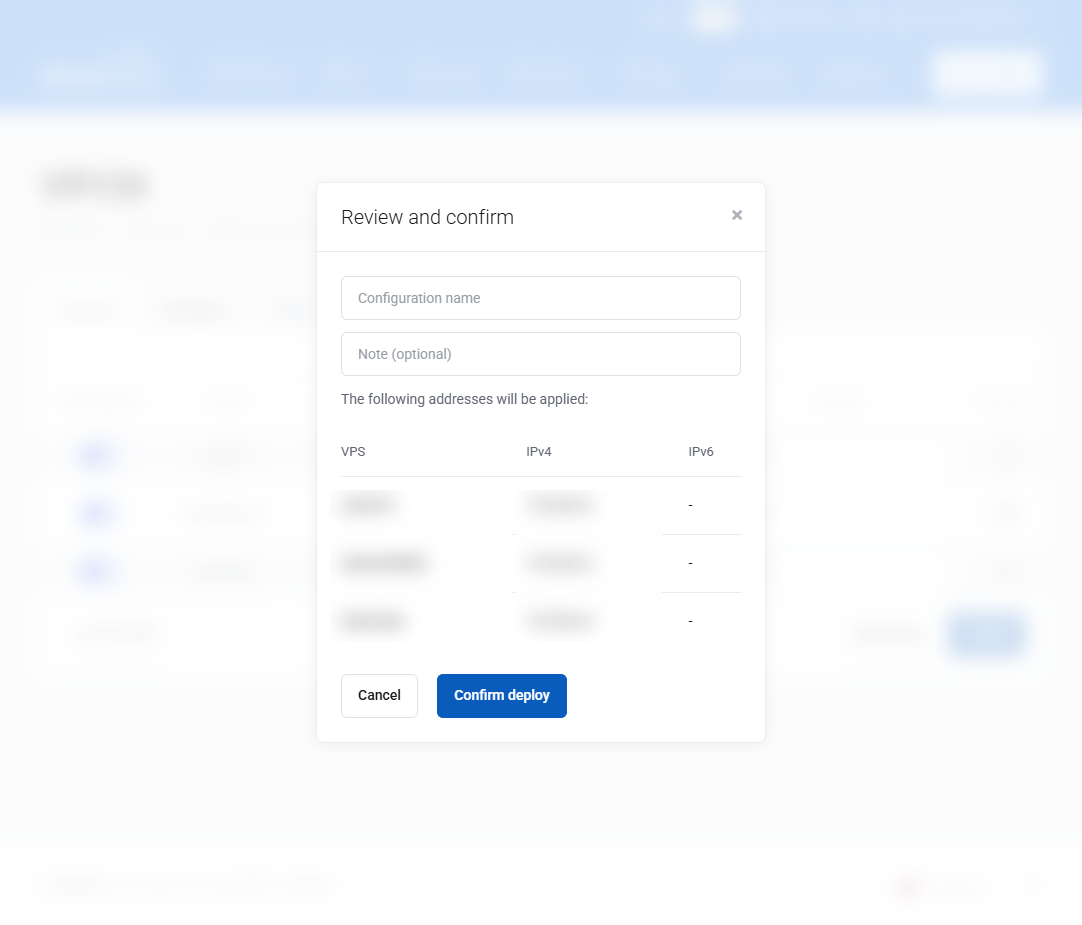
6. Підтвердіть (Confirm deploy). Задачу поставлено в чергу. Угорі з'явиться позначка "New configuration - applying", елементи керування блокуються на час виконання. Доки задача ще чекає, її можна зупинити кнопкою Cancel deploy.
7. Перевірка виконання - вкладка Tasks. Задача поступово набуває статусу Done. Якщо відкрити задачу, видно розбивку по серверах (VM - Operation - Status).
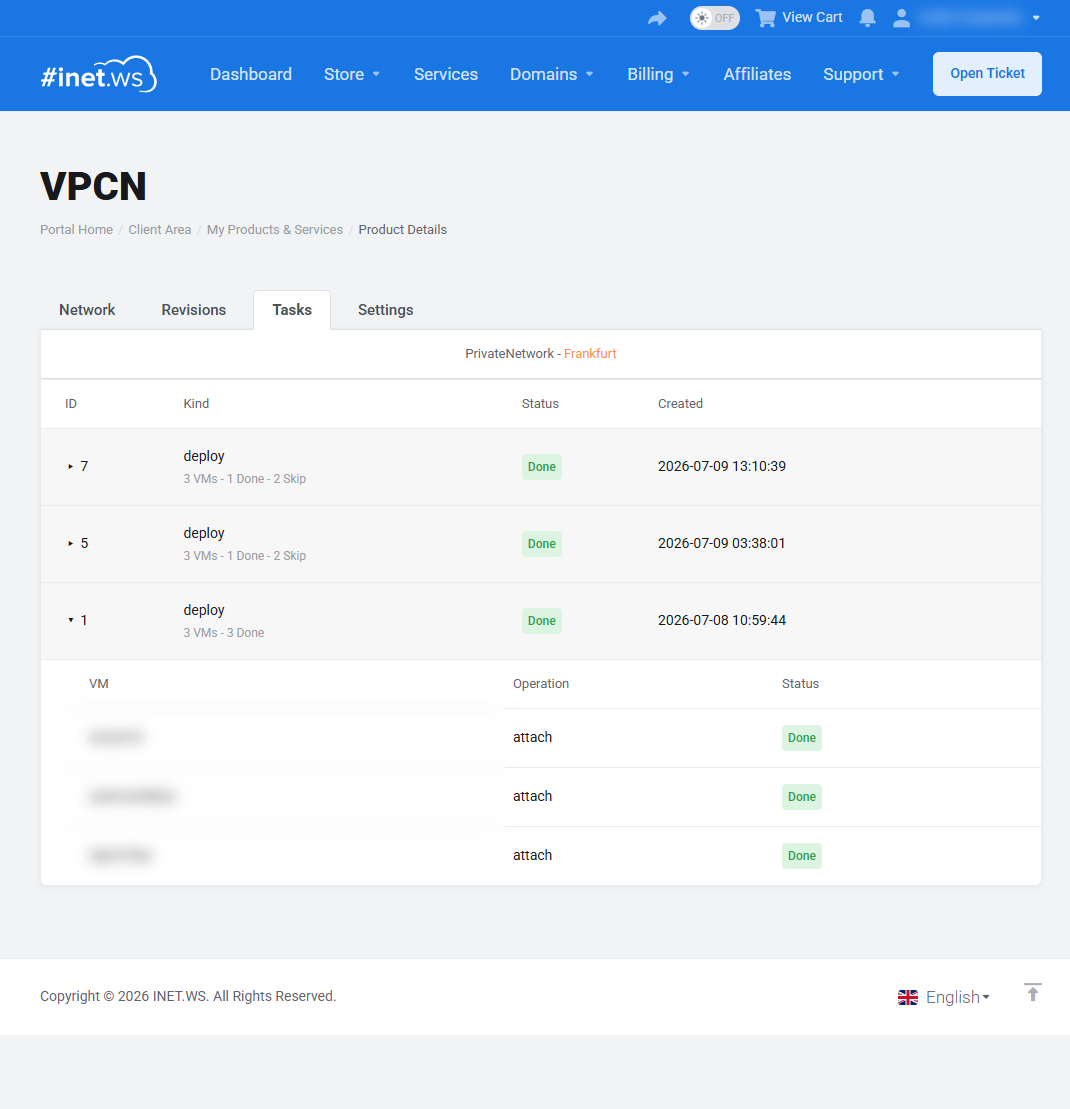
Готово - ваші сервери тепер бачать одне одного в приватній підмережі.
Довідка: колонки вкладки Network
- In Network - перемикач під'єднання / від'єднання (застосовується під час Deploy).
- VPS - назва сервера (посилання відкриває сторінку послуги VPS).
- Type - тип служби Proxmox (VPS або Cloud); показується, лише якщо у списку є обидва типи.
- Interface only (no IP) - створити адаптер без IP; адресацію ви налаштуєте всередині VPS самостійно.
- IPv4 - адреса; порожнє = Auto, введена = ручний режим. У заголовку показана поточна підмережа.
- IPv6 - те саме для IPv6 (необов'язково).
- Force - примусово перестворити інтерфейс під час Deploy, навіть якщо IP не змінився (вимкнено = незмінені інтерфейси пропускаються).
Діалог Addressing
- IPv4 subnet (CIDR) - підмережа у форматі CIDR, напр.
10.20.0.0/24. Перша вільна адреса підмережі стає шлюзом за замовчуванням, і за потреби її можна змінити; використовуються приватні діапазони RFC1918. - IPv4 Gateway - лишіть порожнім, щоб узяти першу адресу підмережі.
- Auto-assign range (from / to) - пул для режиму Auto; порожні межі означають від першого до останнього хоста.
- IPv6 subnet (ULA) - напр.
fd00::/64.
Довідка: вкладка Revisions
Усі збережені конфігурації з назвою, нотаткою, статусом (draft або deployed) і датами створення / розгортання.
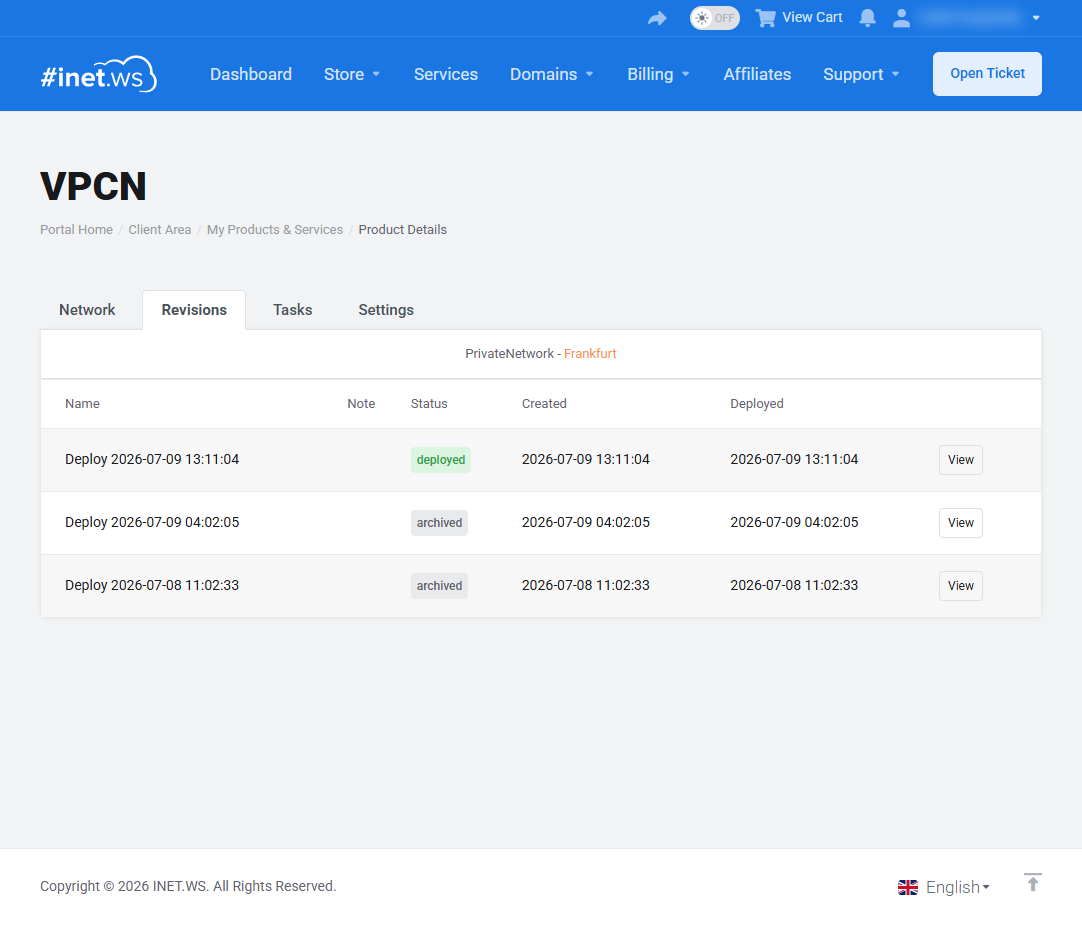
- View - переглянути повний вміст конфігурації.
- Edit - відкрити чернетку у формі Network (лише для чернеток).
- Delete - видалити чернетку (лише для чернеток).
Довідка: статуси вкладки Tasks
| Статус | Значення |
|---|---|
| Pending | Завдання створено, але його виконання ще не почалося |
| Working | Завдання виконується прямо зараз |
| Waiting | Завдання очікує завершення тривалої операції зі сторони гіпервізора |
| Done | Завдання успішно завершено |
| Error | Завдання завершилося з помилкою |
| Cancelled | Завдання скасовано |
| Skip | Завдання було пропущено, оскільки немає нових змін від попереднього виконання |
Settings та скасування
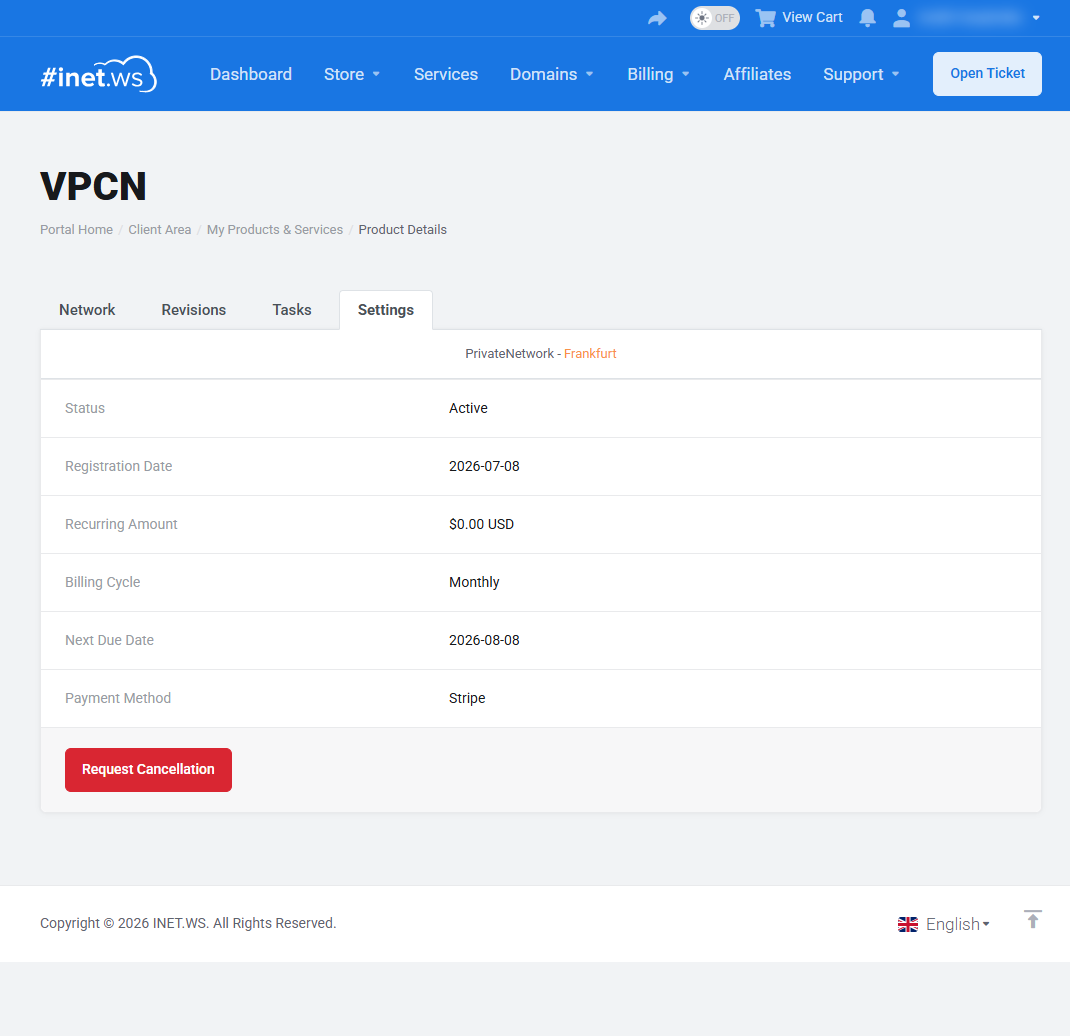
Вкладка Settings показує статус, дату реєстрації, суму й цикл оплати, наступну дату списання та спосіб оплати, і містить кнопку Request Cancellation. Під час скасування ви вказуєте причину та тип - Immediate (опрацьовується протягом наступних кількох годин, не миттєво) або End of Billing Period (у кінці оплаченого періоду).
Про мережевий адаптер. Під час скасування VPCN-адаптери на ваших VPS від'єднуються та деактивуються, але сам адаптер лишається. Ми навмисно не видаляємо його "на льоту", бо не всі операційні системи коректно переживають гаряче вилучення мережевого адаптера (є ризик зависання VM). Якщо адаптер треба прибрати повністю - зверніться в підтримку.