


Virtual Private Cloud Network (VPCN) je privátní, vyhrazená síť na druhé vrstvě (Layer-2) uvnitř jednoho datového centra, která umožňuje vašim virtuálním serverům vzájemně komunikovat, zcela izolovaně od ostatních zákazníků. Provoz v této síti nikdy neprochází veřejným internetem a je neviditelný pro kohokoli mimo váš účet - je to váš vlastní interní segment.
Kdy ji potřebujete
- Privátní spojení mezi aplikačním serverem a jeho databází bez jakéhokoli veřejného vystavení.
- Interní replikace, zálohování a clustering mezi vašimi servery.
- Samostatný správní / servisní segment.
- Cokoli, kde by se vaše servery měly navzájem spojovat přes privátní IP místo přes internet.
Než začnete
- Virtual Private Cloud Network je vázána na jedno datové centrum. Připojit lze pouze VPS, které se nacházejí ve stejném datovém centru.
- Objednejte si službu Virtual Private Cloud Network (VPCN) pro datové centrum, které potřebujete. Po dokončení objednávky otevřete službu ve svém klientském portálu - dostanete se rovnou na stránku správy sítě.
Správa je rozdělena do čtyř záložek:
| Záložka | Co dělá |
|---|---|
| Network | Připojení / odpojení VPS, nastavení podsítí a IP, aplikace změn (Deploy) |
| Revisions | Historie uložených konfigurací (koncepty a nasazené) |
| Tasks | Průběh úloh na pozadí (připojení, odpojení, nasazení) |
| Settings | Podrobnosti služby a zrušení |
Jedna věc, kterou je třeba pochopit: nejprve sestavíte koncept, poté Deploy
Změny na záložce Network se neaplikují okamžitě. Nejprve sestavíte požadovanou konfiguraci - které servery jsou v síti a jaké IP dostanou - a poté stisknete Deploy, aby se aplikovala. Dokud nestisknete Deploy, je vše jen neuloženým konceptem.
Nasazení probíhá na pozadí: systém zařadí úlohu do fronty a pracovní proces krok za krokem vytváří nebo aktualizuje síťové adaptéry na vašich VPS. Výsledek není okamžitý - jeho průběh zobrazuje záložka Tasks.
Tři stavy - nezaměňujte je
| Stav | Jak jej vytvoříte | Kde se nachází | Aktivní na VPS? |
|---|---|---|---|
| Neuložené změny | jakákoli úprava ve formuláři Network | pouze ve formuláři; ztraceno při znovunačtení | Ne |
| Uložený koncept | tlačítko Save as draft | záložka Revisions, stav draft | Ne |
| Nasazeno | tlačítko Deploy, poté Confirm | záložka Revisions, stav deployed | Ano |
Dobré vědět:
- Deploy zároveň ukládá revizi (potvrzovací dialog má pole pro název a poznámku), takže nemusíte nejprve použít Save as draft.
- Edit u konceptu jej znovu načte do formuláře Network.
- Rollback = otevřete starší revizi na záložce Revisions a znovu ji nasaďte pomocí Deploy.
Krok za krokem: umístěte více serverů do privátní sítě
1. Otevřete záložku Network. Vaše aktivní VPS v tomto datovém centru se vypíší automaticky - není nutné nic přidávat ručně.
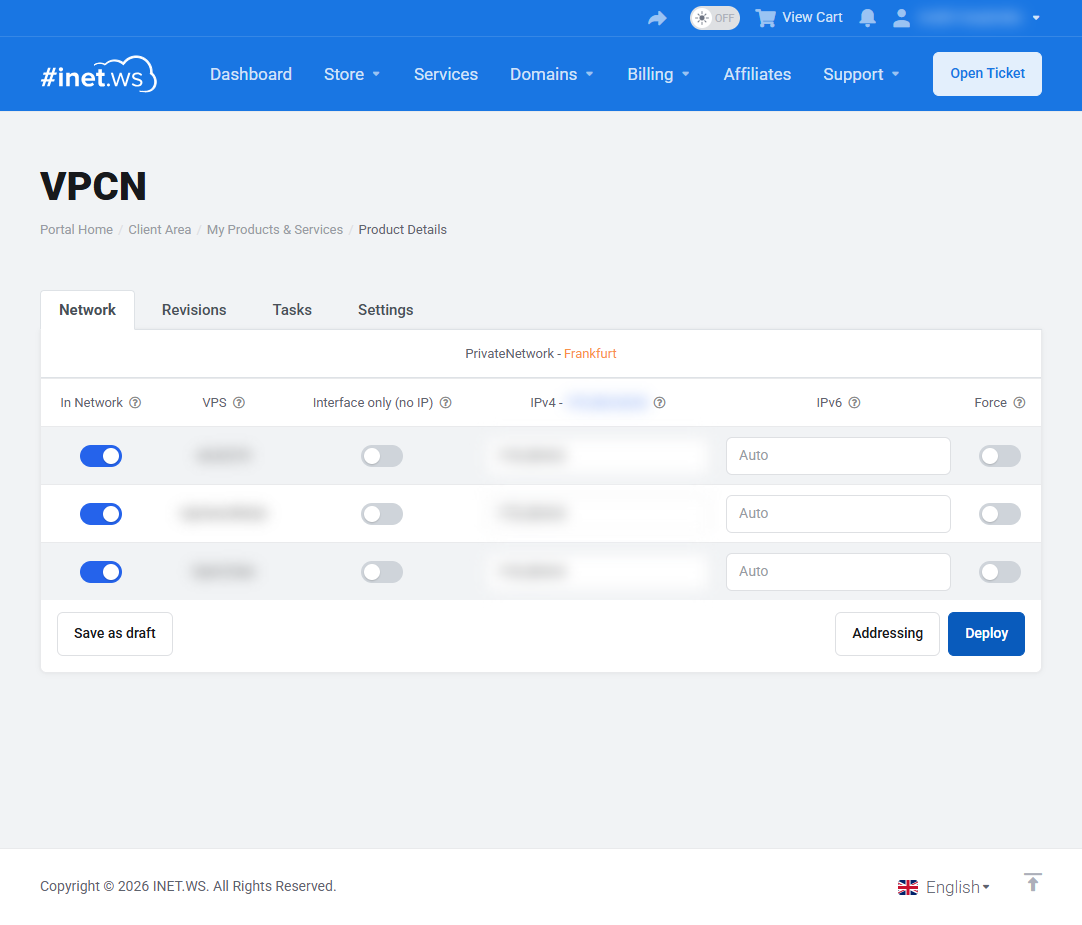
2. Zapněte servery, které chcete, pomocí přepínače In Network.
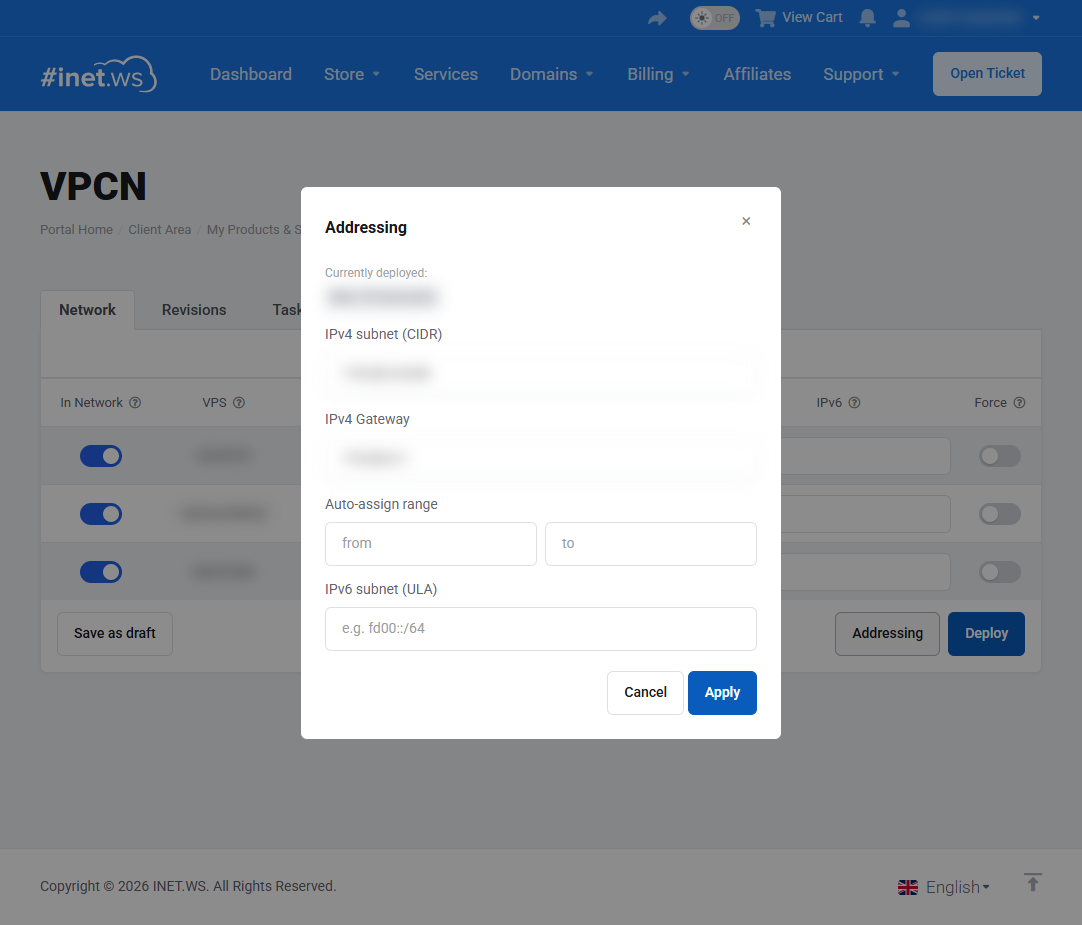
3. Definujte podsíť. Klikněte na Addressing a nastavte privátní rozsah, který potřebujete, například 10.20.0.1/24. Adresa, kterou zadáte, se stane bránou (gateway); ponechte rozsah pro automatické přidělování prázdný, chcete-li využít celou podsíť.
4. Přidělte IP (volitelné). Ve sloupci IPv4 ponechte pole prázdné pro Auto (systém vybere volnou adresu) nebo zadejte konkrétní adresu pro ruční režim. Zvolte Interface only (no IP), pokud dáváte přednost tomu nakonfigurovat adresování uvnitř hostovaného OS sami.
5. Klikněte na Deploy. Systém ověří konfiguraci:
- pokud existují chyby, vypíše je dialog Cannot deploy;
- pokud je vše v pořádku, dialog Review and confirm zobrazí souhrn (VPS -> IPv4 -> IPv6) a umožní vám konfiguraci pojmenovat a přidat poznámku, abyste ji později rychle našli. Pole Configuration name a Note jsou volitelná.
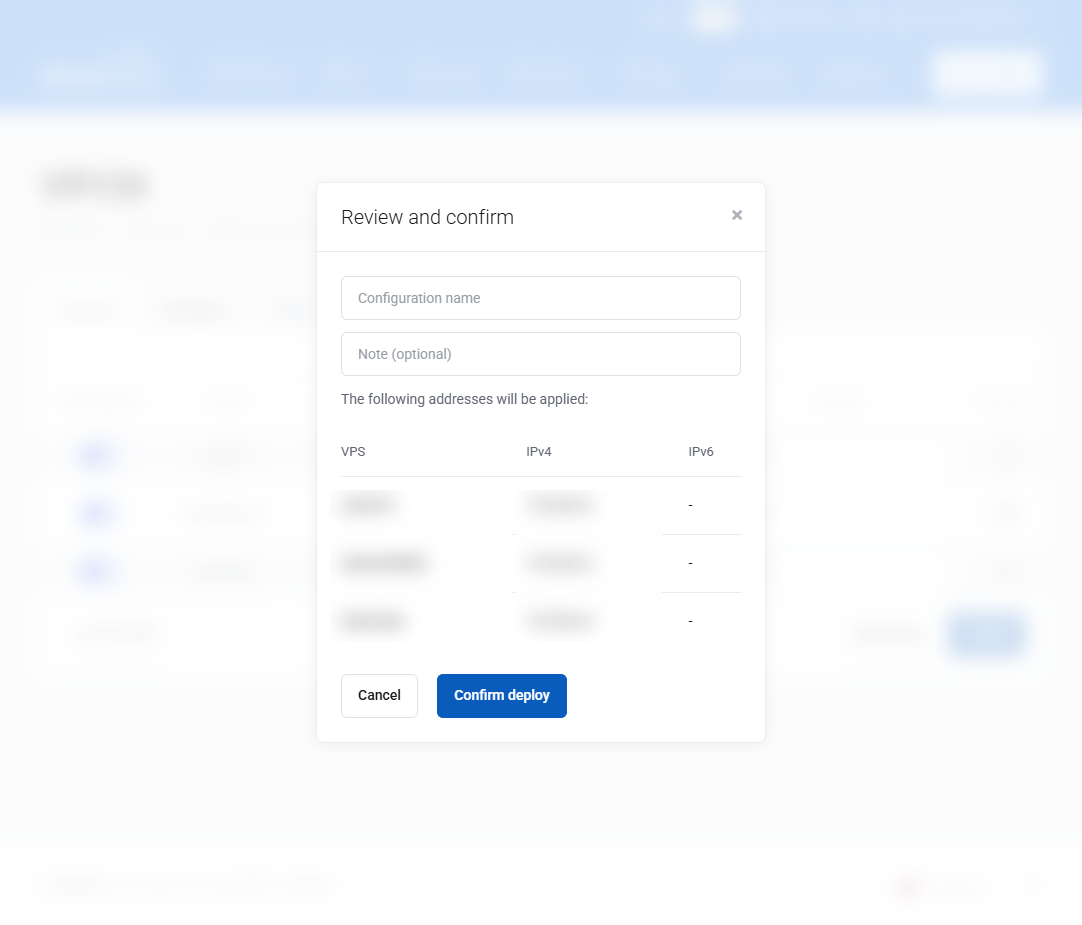
6. Confirm deploy. Úloha se zařadí do fronty. Zobrazí se odznak "New configuration - applying" a ovládací prvky se během běhu uzamknou. Dokud úloha stále čeká, můžete ji zastavit pomocí Cancel deploy.
7. Kontrola průběhu - záložka Tasks. Úloha postupně dosáhne stavu Done. Otevření úlohy zobrazí rozpis podle jednotlivých serverů (VM -> Operation -> Status).
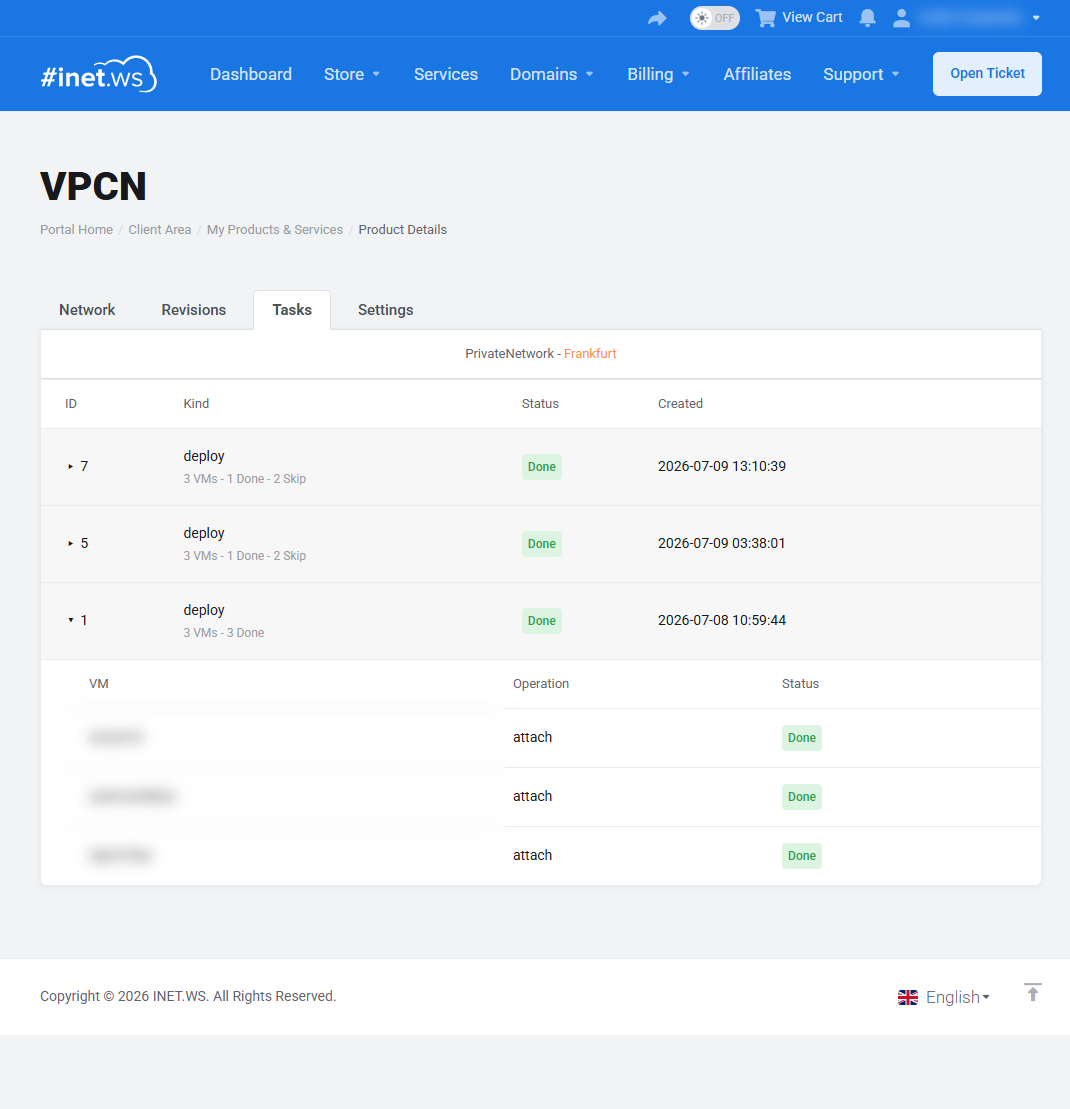
A je to - vaše servery se nyní mohou navzájem spojovat přes privátní podsíť.
Reference: sloupce záložky Network
- In Network - přepínač připojení / odpojení (aplikováno při Deploy).
- VPS - název serveru (odkaz otevře stránku služby VPS).
- Type - druh služby Proxmox (VPS nebo Cloud); zobrazuje se pouze tehdy, když seznam obsahuje oba.
- Interface only (no IP) - vytvoří adaptér bez IP; adresování si uvnitř VPS řešíte sami.
- IPv4 - adresa; prázdné = Auto, zadaná hodnota = ruční. Záhlaví zobrazuje aktuální podsíť.
- IPv6 - totéž pro IPv6 (volitelné).
- Force - znovu vytvoří rozhraní při Deploy, i když se IP nezměnila (vypnuto = nezměněná rozhraní se přeskočí).
Dialog Addressing
- Podsíť IPv4 (CIDR) - podsíť v notaci CIDR, např.
10.20.0.0/24. První použitelná adresa se ve výchozím nastavení stane bránou a lze ji změnit; používají se privátní rozsahy RFC1918. - Brána IPv4 - ponechte prázdné, chcete-li použít první adresu podsítě.
- Rozsah pro automatické přidělování (od / do) - fond pro režim Auto; prázdné hranice znamenají od prvního po posledního hosta.
- Podsíť IPv6 (ULA) - např.
fd00::/64.
Reference: záložka Revisions
Každá uložená konfigurace se svým názvem, poznámkou, stavem (draft nebo deployed) a daty vytvoření / nasazení.
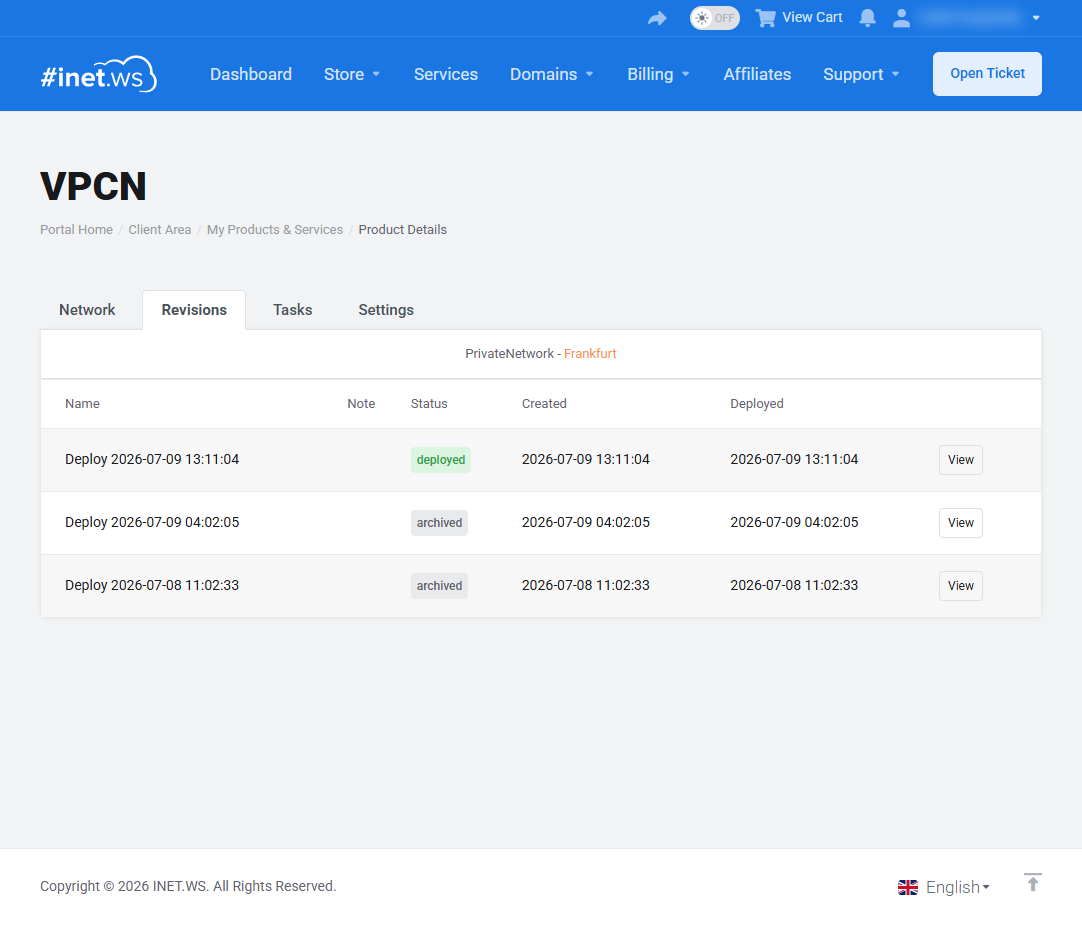
- View - zobrazí celou konfiguraci.
- Edit - otevře koncept ve formuláři Network (pouze koncepty).
- Delete - odstraní koncept (pouze koncepty).
Reference: stavy záložky Tasks
| Stav | Význam |
|---|---|
| Pending | Úloha byla vytvořena, ale ještě nezačala |
| Working | Úloha právě běží |
| Waiting | Úloha čeká na dokončení dlouhé operace na straně hypervizoru |
| Done | Úloha byla úspěšně dokončena |
| Error | Úloha skončila s chybou |
| Cancelled | Úloha byla zrušena |
| Skip | Úloha byla přeskočena, protože od předchozího běhu nejsou žádné nové změny |
Settings a zrušení
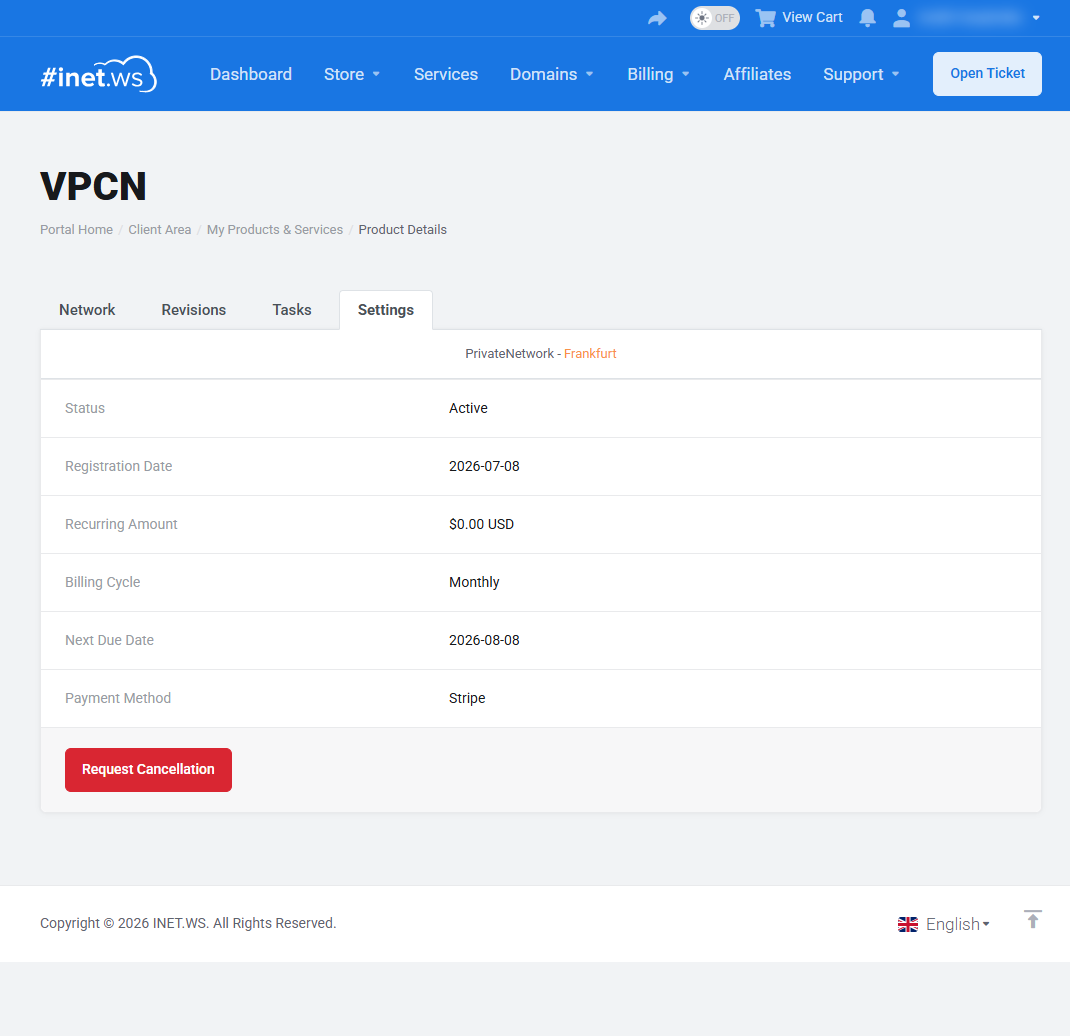
Záložka Settings zobrazuje stav, datum registrace, opakovanou částku a fakturační cyklus, datum příští splatnosti a platební metodu a obsahuje tlačítko Request Cancellation. Při zrušení zvolíte důvod a typ - Immediate (zpracováno během několika následujících hodin, nikoli doslova okamžitě) nebo End of Billing Period.
O síťovém adaptéru. Při zrušení jsou adaptéry VPCN na vašich VPS odpojeny a deaktivovány, ale samotný adaptér zůstává. Záměrně jej neodstraňujeme za běhu (hot-remove), protože některé operační systémy nezvládají odebrání síťového adaptéru za běhu čistě (riziko zamrznutí VM). Pokud jej chcete odstranit úplně, kontaktujte prosím podporu.