


Le Virtual Private Cloud Network (VPCN) est un réseau L2 privé et dédié au sein d'un seul datacenter qui permet à vos serveurs virtuels de communiquer entre eux, totalement isolés des autres clients. Le trafic sur ce réseau ne touche jamais l'internet public et reste invisible pour quiconque en dehors de votre compte - c'est votre propre segment interne.
Quand en avez-vous besoin
- Une liaison privée entre un serveur applicatif et sa base de données, sans aucune exposition publique.
- Réplication, sauvegardes et clustering internes entre vos serveurs.
- Un segment de gestion / service distinct.
- Tout cas où vos serveurs doivent s'atteindre par IP privée plutôt que via l'internet.
Avant de commencer
- Un Virtual Private Cloud Network est lié à un seul datacenter. Vous ne pouvez rattacher que les VPS qui se trouvent dans ce même datacenter.
- Commandez un service Virtual Private Cloud Network (VPCN) pour le datacenter dont vous avez besoin. Après le paiement, ouvrez le service dans votre espace client - vous arrivez directement sur la page de gestion du réseau.
La gestion est organisée en quatre onglets :
| Onglet | Ce qu'il fait |
|---|---|
| Network | Rattacher / détacher des VPS, définir les sous-réseaux et les IP, appliquer les changements (Deploy) |
| Revisions | Historique des configurations enregistrées (brouillons et déployées) |
| Tasks | Progression des tâches en arrière-plan (rattachement, détachement, déploiement) |
| Settings | Détails du service et résiliation |
La chose essentielle à comprendre : vous construisez un brouillon, puis Deploy
Les changements sur l'onglet Network ne sont pas appliqués immédiatement. Vous assemblez d'abord la configuration souhaitée - quels serveurs sont sur le réseau et quelles IP ils reçoivent - puis vous appuyez sur Deploy pour l'appliquer. Tant que vous n'avez pas appuyé sur Deploy, tout n'est qu'un brouillon non enregistré.
Le déploiement s'exécute en arrière-plan : le système met une tâche en file d'attente et un worker crée ou met à jour les adaptateurs réseau de vos VPS étape par étape. Le résultat n'est pas instantané - l'onglet Tasks en affiche la progression.
Trois états - ne les confondez pas
| État | Comment vous le créez | Où il réside | Actif sur le VPS ? |
|---|---|---|---|
| Modifications non enregistrées | toute modification dans le formulaire Network | dans le formulaire uniquement ; perdues au rechargement | Non |
| Brouillon enregistré | le bouton Save as draft | onglet Revisions, statut draft | Non |
| Déployé | le bouton Deploy, puis Confirm | onglet Revisions, statut deployed | Oui |
Bon à savoir :
- Deploy enregistre aussi une révision (la boîte de dialogue de confirmation comporte des champs nom et note), vous n'avez donc pas besoin de faire Save as draft au préalable.
- Edit sur un brouillon le recharge dans le formulaire Network.
- Rollback = ouvrir une révision plus ancienne dans l'onglet Revisions et la déployer à nouveau.
Étape par étape : placer plusieurs serveurs sur un réseau privé
1. Ouvrez l'onglet Network. Vos VPS actifs dans ce datacenter sont listés automatiquement - il n'y a rien à ajouter manuellement.
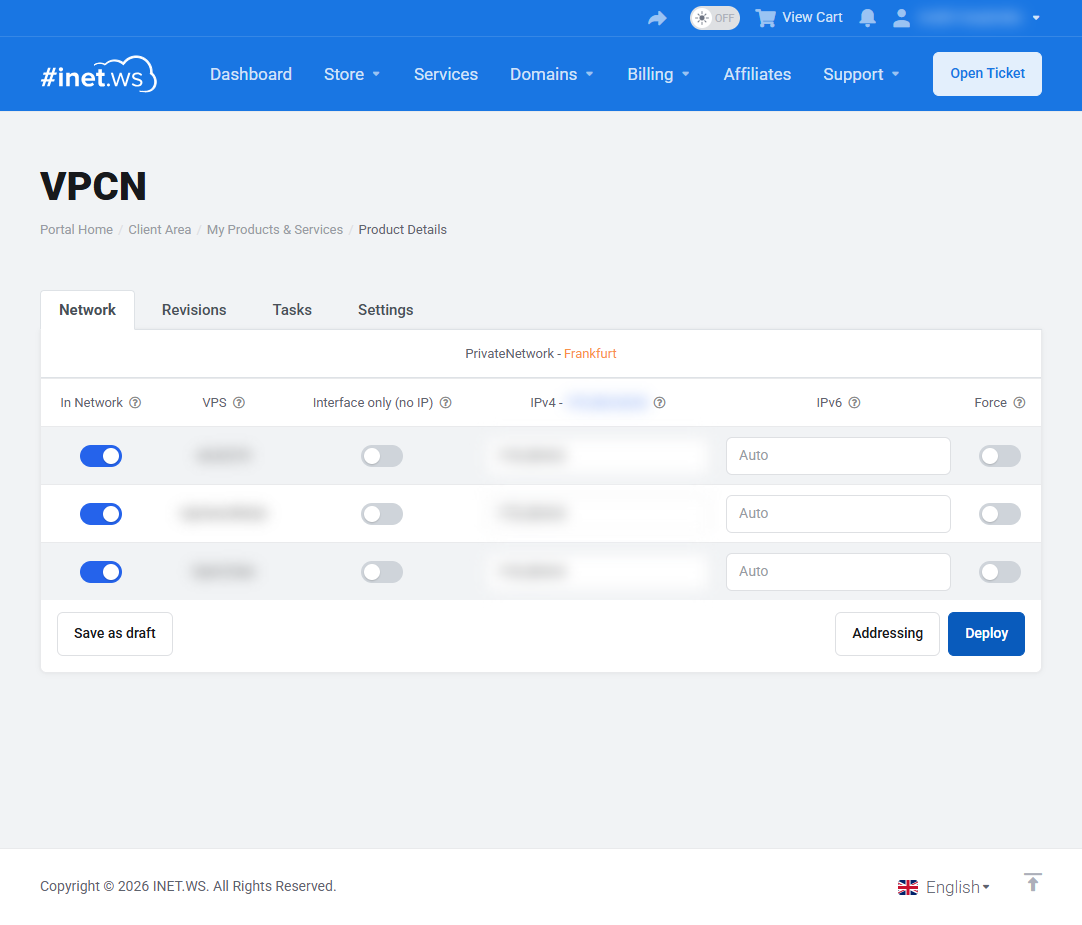
2. Activez les serveurs souhaités avec la bascule In Network.
3. Définissez le sous-réseau. Cliquez sur Addressing et définissez la plage privée dont vous avez besoin, par exemple 10.20.0.1/24. L'adresse que vous saisissez devient la passerelle ; laissez la plage d'attribution automatique vide pour utiliser tout le sous-réseau.
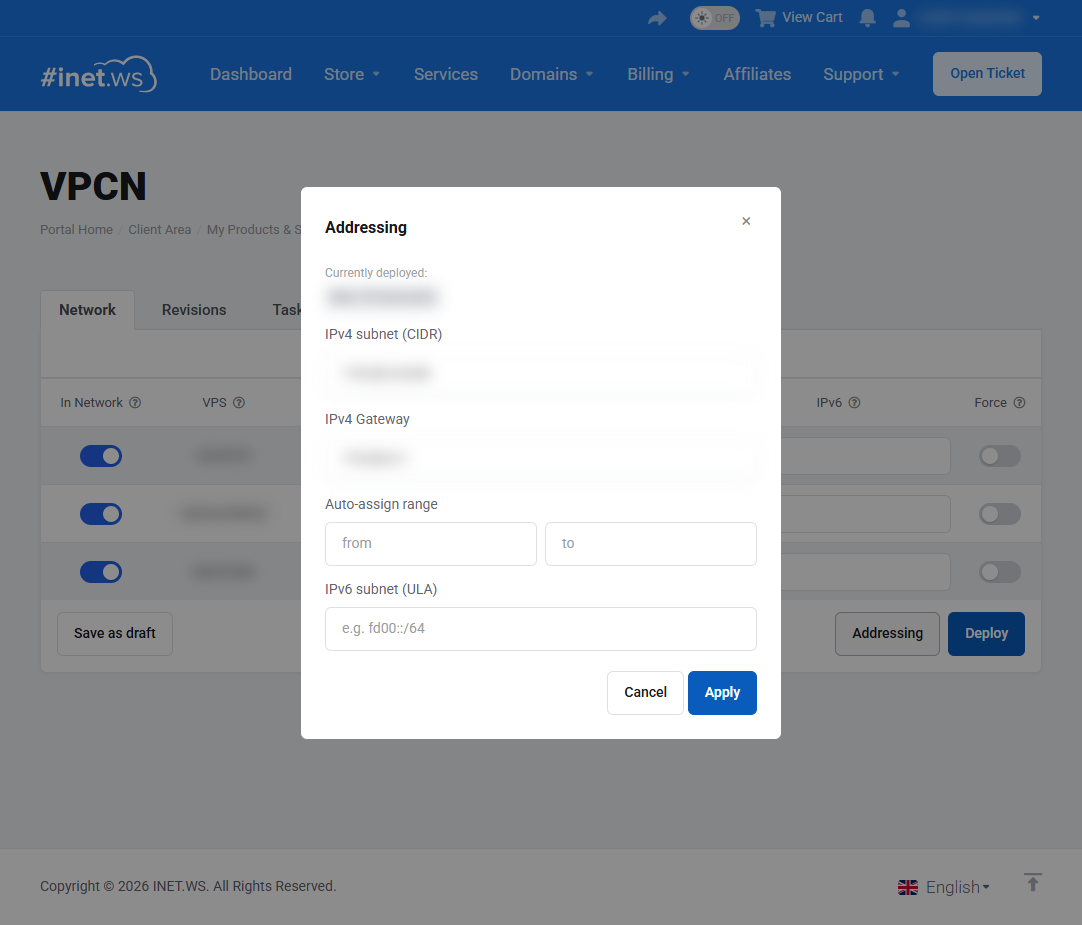
4. Attribuez les IP (facultatif). Dans la colonne IPv4, laissez un champ vide pour Auto (le système choisit une adresse libre) ou saisissez une adresse précise pour le mode manuel. Choisissez Interface only (no IP) si vous préférez configurer vous-même l'adressage à l'intérieur du système d'exploitation invité.
5. Cliquez sur Deploy. Le système valide la configuration :
- s'il y a des erreurs, une boîte de dialogue Cannot deploy les énumère ;
- si tout est correct, une boîte de dialogue Review and confirm affiche le récapitulatif (VPS vers IPv4 vers IPv6) et vous permet de nommer la configuration et de laisser une note afin de la retrouver rapidement plus tard. Les champs Configuration name et Note sont facultatifs.
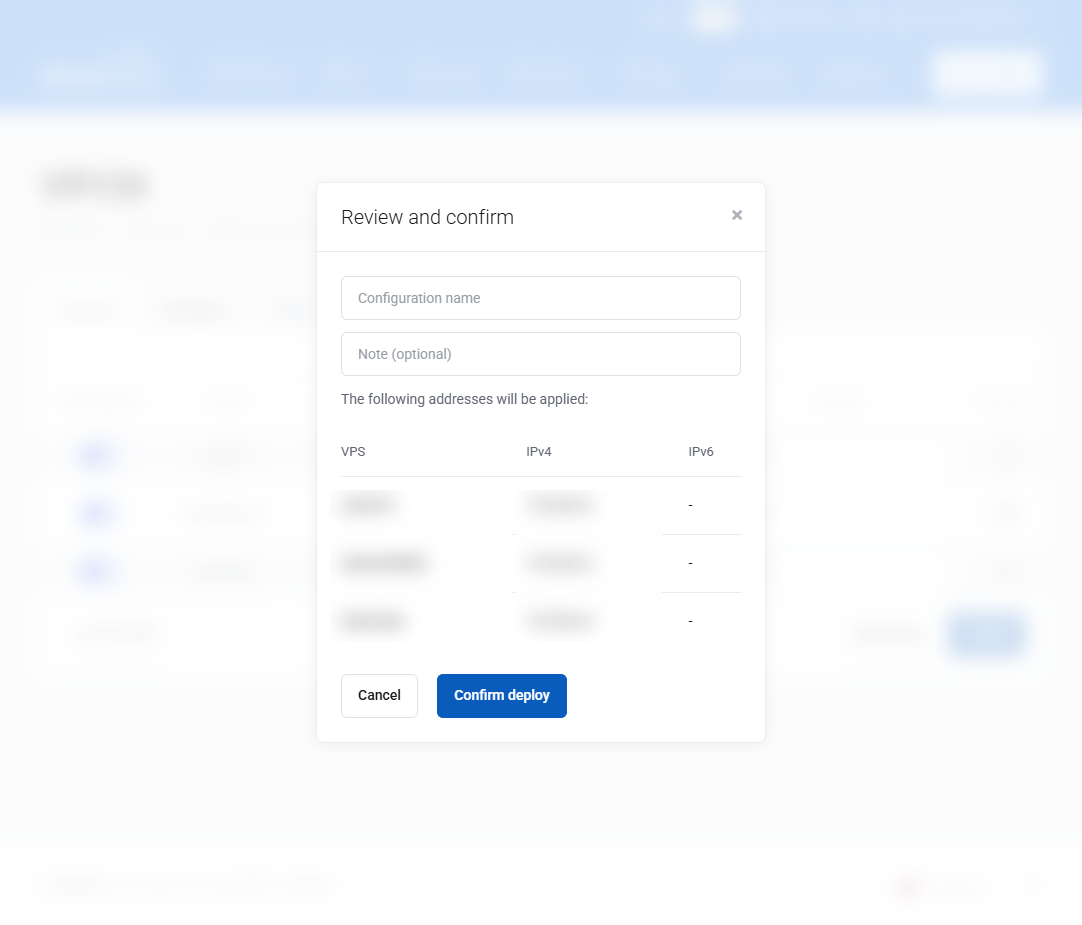
6. Confirm deploy. La tâche est mise en file d'attente. Un badge "New configuration - applying" apparaît et les commandes se verrouillent pendant son exécution. Tant que la tâche est encore en attente, vous pouvez l'arrêter avec Cancel deploy.
7. Suivi de la progression - l'onglet Tasks. La tâche atteint progressivement Done. En ouvrant une tâche, vous voyez le détail par serveur (VM vers Operation vers Status).
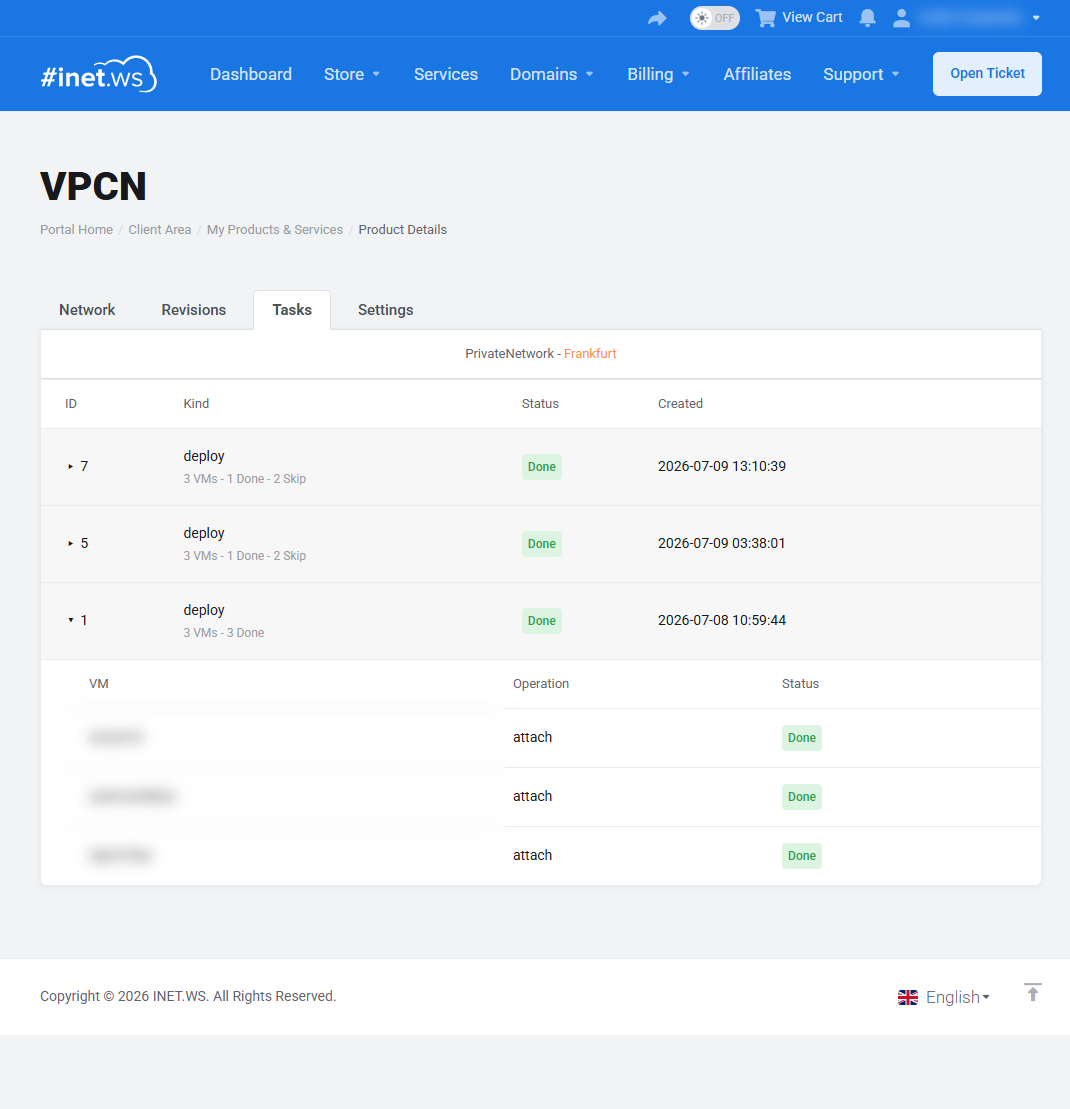
C'est tout - vos serveurs peuvent désormais s'atteindre via le sous-réseau privé.
Référence : colonnes de l'onglet Network
- In Network - bascule de rattachement / détachement (appliquée au Deploy).
- VPS - le nom du serveur (le lien ouvre la page du service VPS).
- Type - le type de service Proxmox (VPS ou Cloud) ; affiché uniquement lorsque la liste contient les deux.
- Interface only (no IP) - créer l'adaptateur sans IP ; vous gérez vous-même l'adressage à l'intérieur du VPS.
- IPv4 - l'adresse ; vide = Auto, une valeur saisie = manuel. L'en-tête affiche le sous-réseau actuel.
- IPv6 - idem pour IPv6 (facultatif).
- Force - recréer l'interface au Deploy même si l'IP n'a pas changé (désactivé = les interfaces inchangées sont ignorées).
La boîte de dialogue Addressing
- Sous-réseau IPv4 (CIDR) - le sous-réseau en notation CIDR, par ex.
10.20.0.0/24. La première adresse utilisable devient la passerelle par défaut et peut être modifiée ; les plages privées RFC1918 sont utilisées. - IPv4 Gateway - laissez vide pour utiliser la première adresse du sous-réseau.
- Plage d'attribution automatique (from / to) - le pool pour le mode Auto ; des bornes vides signifient du premier au dernier hôte.
- Sous-réseau IPv6 (ULA) - par ex.
fd00::/64.
Référence : onglet Revisions
Chaque configuration enregistrée avec son nom, sa note, son statut (draft ou deployed) et les dates de création / déploiement.
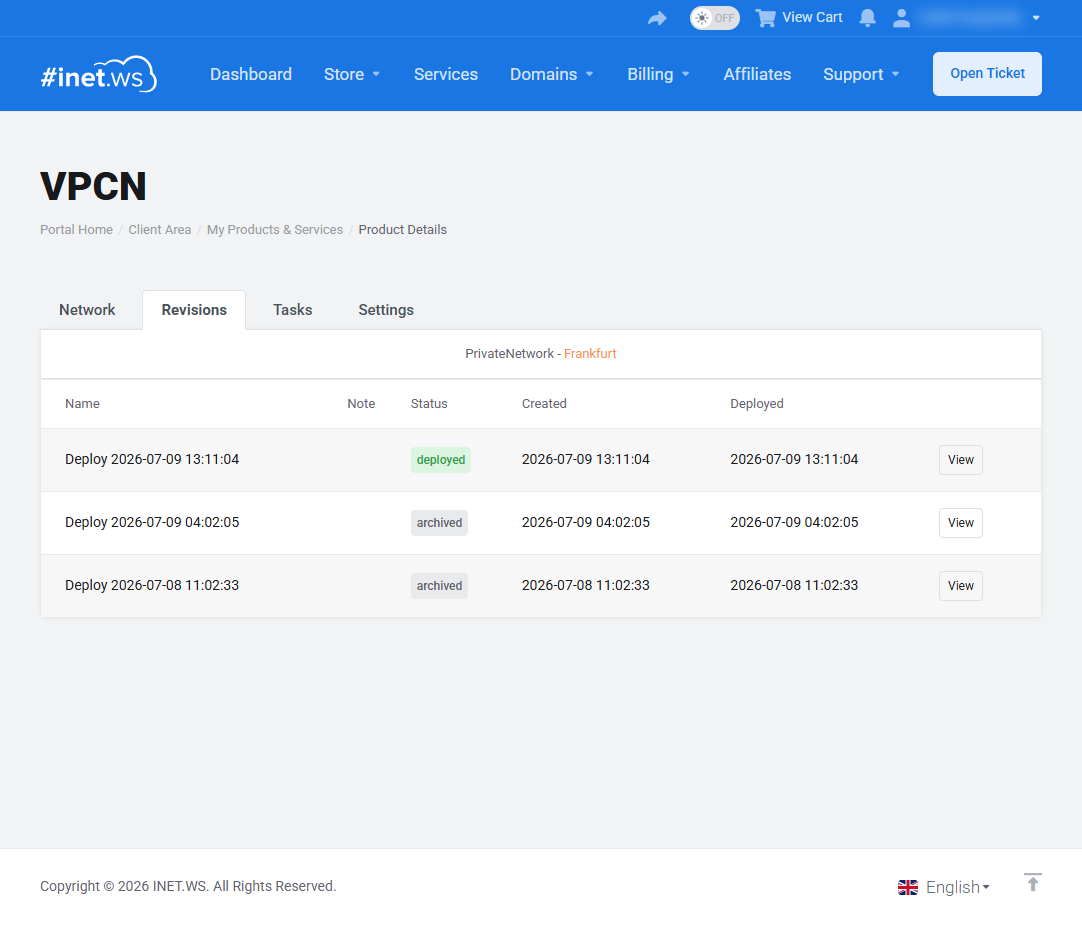
- View - voir la configuration complète.
- Edit - ouvrir un brouillon dans le formulaire Network (brouillons uniquement).
- Delete - supprimer un brouillon (brouillons uniquement).
Référence : statuts Tasks
| Statut | Signification |
|---|---|
| Pending | La tâche a été créée mais n'a pas encore démarré |
| Working | La tâche est en cours d'exécution en ce moment |
| Waiting | La tâche attend la fin d'une opération longue du côté de l'hyperviseur |
| Done | La tâche s'est terminée avec succès |
| Error | La tâche s'est terminée avec une erreur |
| Cancelled | La tâche a été annulée |
| Skip | La tâche a été ignorée car il n'y a aucun nouveau changement depuis l'exécution précédente |
Settings et résiliation
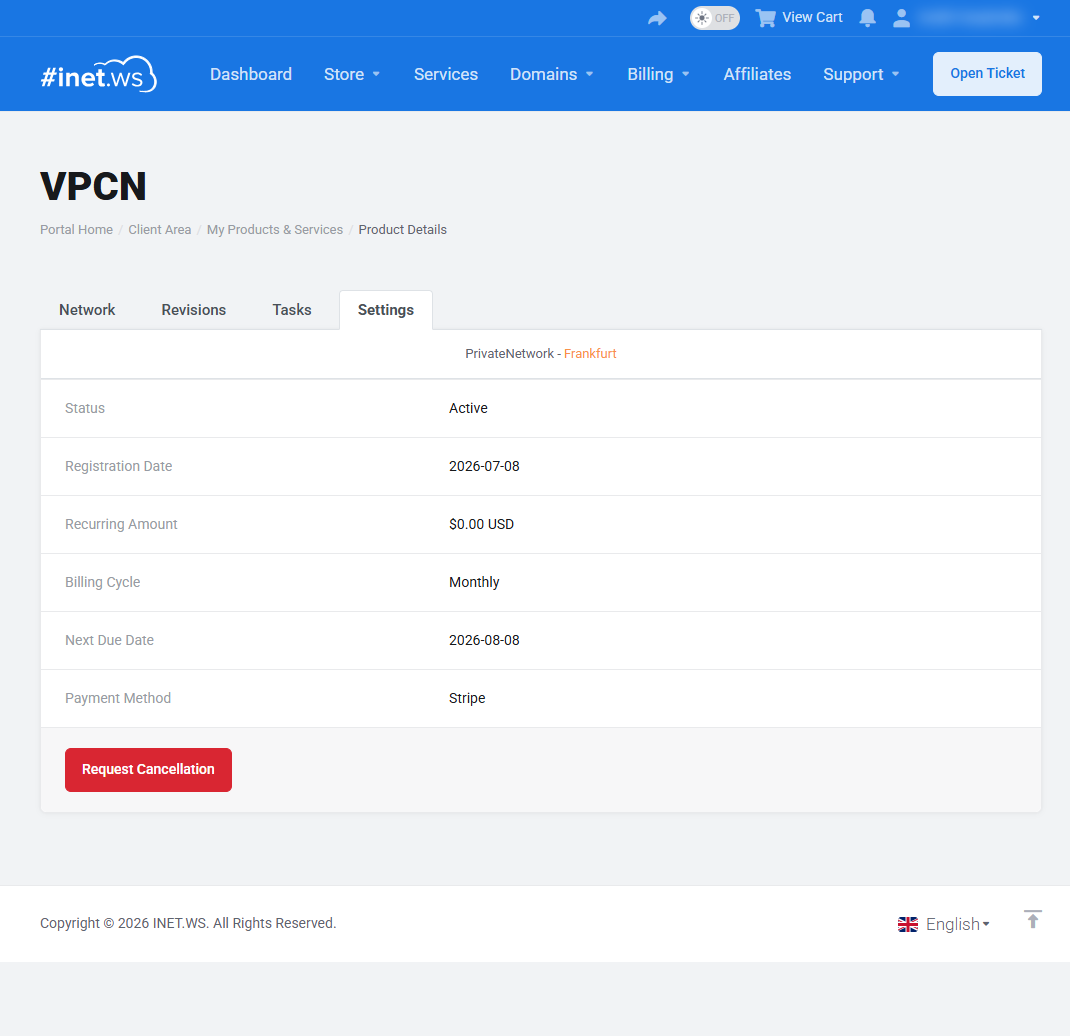
L'onglet Settings affiche le statut, la date d'inscription, le montant récurrent et le cycle de facturation, la prochaine date d'échéance et le moyen de paiement, et il contient le bouton Request Cancellation. Lors de la résiliation, vous choisissez un motif et un type - Immediate (traité dans les prochaines heures, pas littéralement instantané) ou End of Billing Period.
À propos de l'adaptateur réseau. Lors de la résiliation, les adaptateurs VPCN de vos VPS sont déconnectés et désactivés, mais l'adaptateur lui-même reste en place. Nous ne le retirons volontairement pas à chaud, car certains systèmes d'exploitation ne gèrent pas proprement le retrait à chaud d'un adaptateur réseau (risque de blocage de la VM). Si vous souhaitez le retirer complètement, veuillez contacter le support.