


Virtual Private Cloud Network (VPCN), tek bir veri merkezi içinde yer alan ve sanal sunucularınızın diğer müşterilerden tamamen izole şekilde birbirleriyle iletişim kurmasını sağlayan özel, ayrılmış bir L2 ağıdır. Bu ağdaki trafik hiçbir zaman genel internete çıkmaz ve hesabınızın dışındaki hiç kimse tarafından görülemez - burası sizin kendi dahili segmentinizdir.
Ne zaman ihtiyaç duyarsınız
- Bir uygulama sunucusu ile veritabanı arasında, genel erişime hiç açılmadan kurulan özel bir bağlantı.
- Sunucularınız arasında dahili replikasyon, yedeklemeler ve kümeleme.
- Ayrı bir yönetim / servis segmenti.
- Sunucularınızın internet üzerinden değil özel IP ile birbirine erişmesi gereken her türlü senaryo.
Başlamadan önce
- Bir Virtual Private Cloud Network tek bir veri merkezine bağlıdır. Yalnızca aynı veri merkezinde bulunan VPS'leri ekleyebilirsiniz.
- İhtiyacınız olan veri merkezi için bir Virtual Private Cloud Network (VPCN) hizmeti sipariş edin. Ödemeden sonra hizmeti müşteri panelinizde açın - doğrudan ağ yönetimi sayfasına yönlendirilirsiniz.
Yönetim dört sekmeye ayrılmıştır:
| Sekme | Ne işe yarar |
|---|---|
| Network | VPS ekleme / çıkarma, alt ağları ve IP'leri ayarlama, değişiklikleri uygulama (Deploy) |
| Revisions | Kaydedilmiş yapılandırmaların geçmişi (taslaklar ve dağıtılanlar) |
| Tasks | Arka plan işlerinin ilerlemesi (ekleme, çıkarma, dağıtım) |
| Settings | Hizmet ayrıntıları ve iptal |
Anlamanız gereken tek şey: önce bir taslak oluşturur, sonra Deploy edersiniz
Network sekmesindeki değişiklikler hemen uygulanmaz. Önce istediğiniz yapılandırmayı oluşturursunuz - hangi sunucuların ağda olacağı ve hangi IP'leri alacağı - ardından uygulamak için Deploy düğmesine basarsınız. Deploy düğmesine basana kadar her şey yalnızca kaydedilmemiş bir taslaktır.
Dağıtım arka planda çalışır: sistem bir görevi kuyruğa alır ve bir işleyici, VPS'lerinizdeki ağ adaptörlerini adım adım oluşturur veya günceller. Sonuç anında gerçekleşmez - Tasks sekmesi ilerlemeyi gösterir.
Üç durum - bunları birbirine karıştırmayın
| Durum | Nasıl oluşturulur | Nerede bulunur | VPS'te etkin mi? |
|---|---|---|---|
| Kaydedilmemiş değişiklikler | Network formundaki herhangi bir düzenleme | yalnızca formda; sayfa yenilenince kaybolur | Hayır |
| Kaydedilmiş taslak | Save as draft düğmesi | Revisions sekmesi, durum taslak | Hayır |
| Dağıtıldı | Deploy düğmesi, ardından onaylama | Revisions sekmesi, durum dağıtıldı | Evet |
Bilmekte fayda var:
- Deploy aynı zamanda bir revizyon kaydeder (onay iletişim kutusunda ad ve not alanları vardır), bu nedenle önce Save as draft yapmanız gerekmez.
- Bir taslak üzerinde Düzenle, taslağı yeniden Network formuna yükler.
- Geri alma = Revisions sekmesinde daha eski bir revizyonu açıp yeniden Deploy edin.
Adım adım: birden fazla sunucuyu özel bir ağa yerleştirin
1. Network sekmesini açın. Bu veri merkezindeki etkin VPS'leriniz otomatik olarak listelenir - elle eklenecek bir şey yoktur.
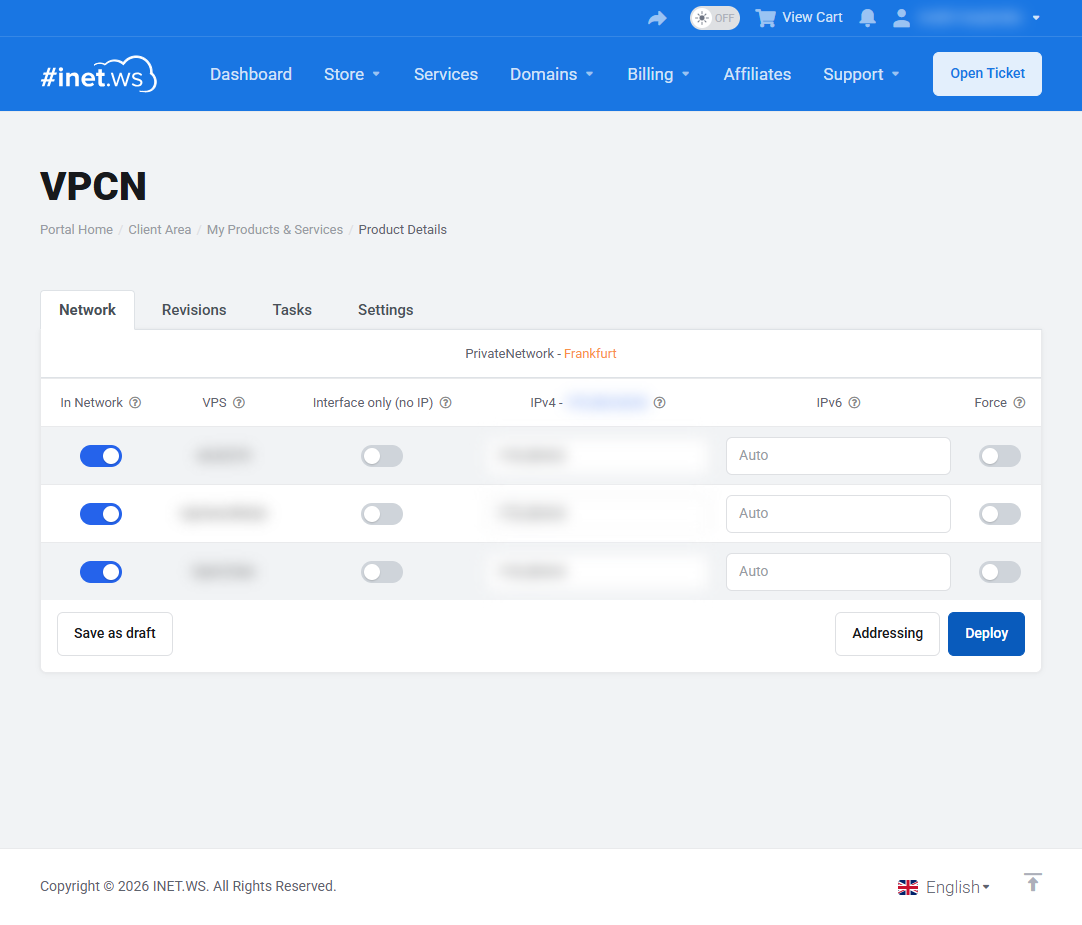
2. İstediğiniz sunucuları In Network anahtarıyla açın.
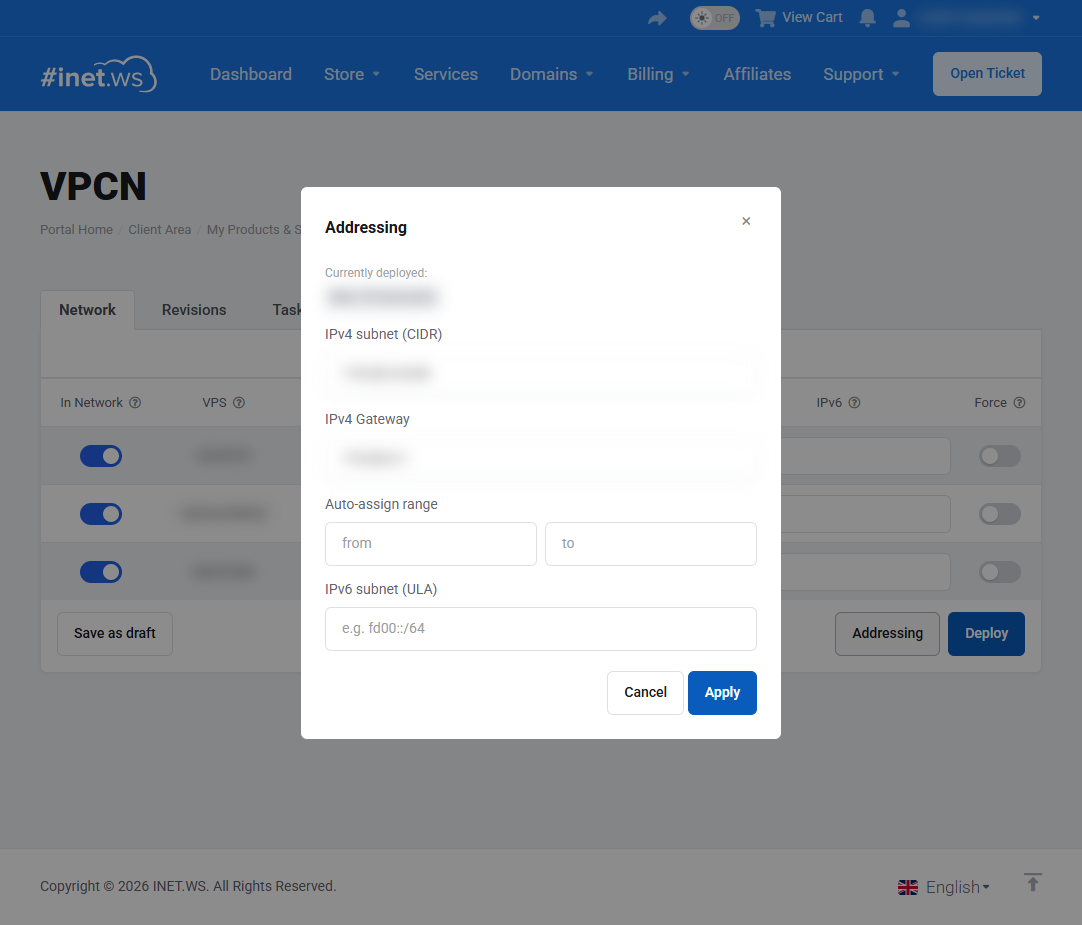
3. Alt ağı tanımlayın. Addressing öğesine tıklayın ve ihtiyaç duyduğunuz özel aralığı ayarlayın, örneğin 10.20.0.1/24. Yazdığınız adres ağ geçidi olur; alt ağın tamamını kullanmak için otomatik atama aralığını boş bırakın.
4. IP atayın (isteğe bağlı). IPv4 sütununda, bir alanı Otomatik için boş bırakın (sistem boş bir adres seçer) veya manuel mod için belirli bir adres yazın. Adreslemeyi konuk işletim sistemi içinde kendiniz yapılandırmayı tercih ediyorsanız Interface only (no IP) seçeneğini seçin.
5. Deploy düğmesine tıklayın. Sistem yapılandırmayı doğrular:
- hatalar varsa, bunları bir Cannot deploy iletişim kutusu listeler;
- her şey yolundaysa, bir Review and confirm iletişim kutusu özeti gösterir (VPS - IPv4 - IPv6) ve yapılandırmaya bir ad verip daha sonra hızlıca bulabilmeniz için bir not bırakmanıza olanak tanır. Configuration name ve Note alanları isteğe bağlıdır.
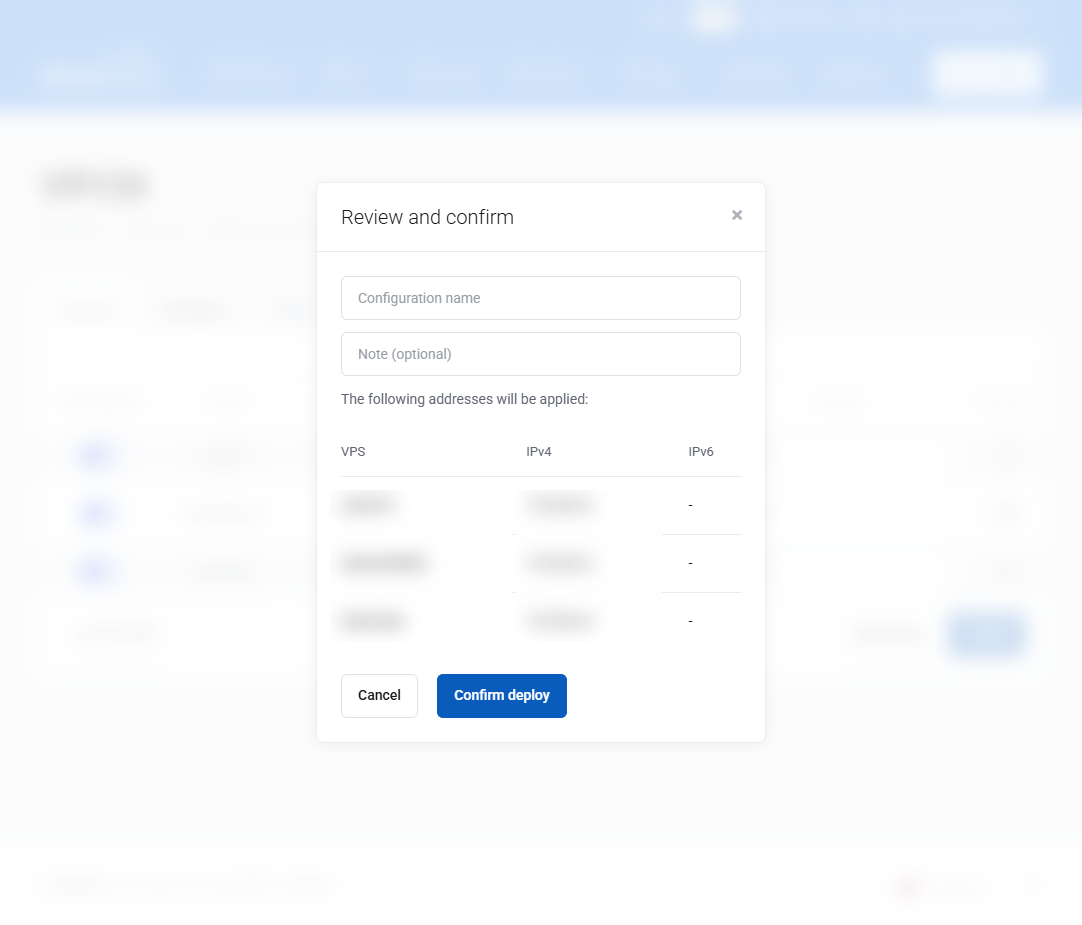
6. Confirm deploy. Görev kuyruğa alınır. Bir "Yeni yapılandırma - uygulanıyor" rozeti belirir ve işlem sürerken kontroller kilitlenir. Görev hâlâ beklerken onu Dağıtımı iptal et ile durdurabilirsiniz.
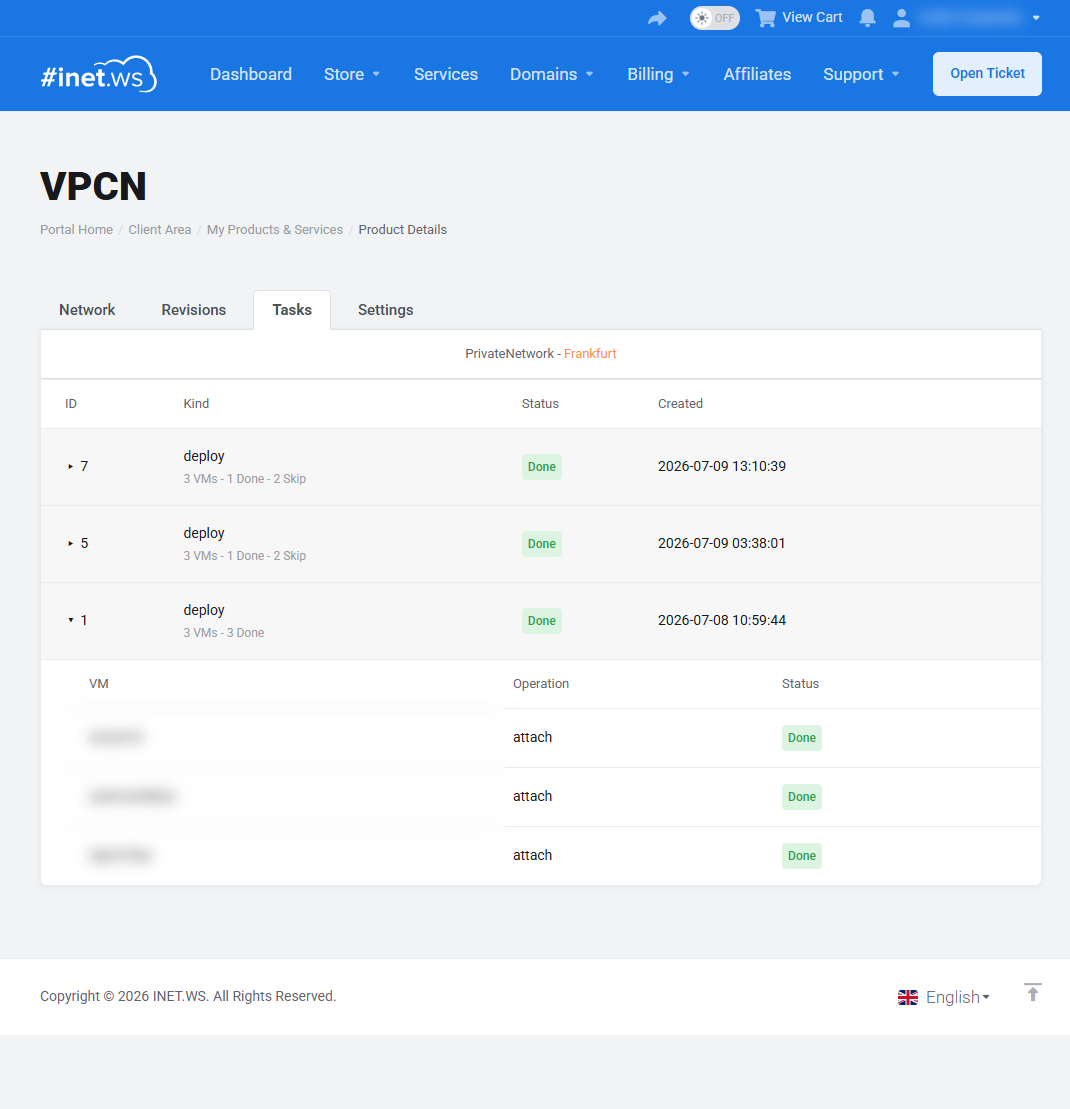
7. İlerlemeyi kontrol etme - Tasks sekmesi. Görev kademeli olarak Done durumuna ulaşır. Bir görevi açtığınızda sunucu bazında dökümü görürsünüz (VM - İşlem - Durum).
Hepsi bu kadar - sunucularınız artık birbirine özel alt ağ üzerinden erişebilir.
Başvuru: Network sekmesi sütunları
- In Network - ekleme / çıkarma anahtarı (Deploy sırasında uygulanır).
- VPS - sunucu adı (bağlantı, VPS hizmet sayfasını açar).
- Tür - Proxmox hizmet türü (VPS veya Cloud); yalnızca listede her ikisi de bulunduğunda gösterilir.
- Interface only (no IP) - adaptörü IP olmadan oluşturur; adreslemeyi VPS içinde kendiniz yönetirsiniz.
- IPv4 - adres; boş = Otomatik, yazılan bir değer = manuel. Başlık, geçerli alt ağı gösterir.
- IPv6 - IPv6 için aynısı (isteğe bağlı).
- Force - IP değişmemiş olsa bile arayüzü Deploy sırasında yeniden oluşturur (kapalı = değişmeyen arayüzler atlanır).
Addressing iletişim kutusu
- IPv4 alt ağı (CIDR) - alt ağın CIDR gösterimiyle ifadesi, örn.
10.20.0.0/24. İlk kullanılabilir adres varsayılan olarak ağ geçidi olur ve değiştirilebilir; özel RFC1918 aralıkları kullanılır. - IPv4 Ağ Geçidi - alt ağın ilk adresini kullanmak için boş bırakın.
- Otomatik atama aralığı (başlangıç / bitiş) - Otomatik mod için havuz; boş sınırlar ilk ana bilgisayardan son ana bilgisayara anlamına gelir.
- IPv6 alt ağı (ULA) - örn.
fd00::/64.
Başvuru: Revisions sekmesi
Adı, notu, durumu (taslak veya dağıtıldı) ve oluşturulma / dağıtılma tarihleriyle birlikte kaydedilmiş her yapılandırma.
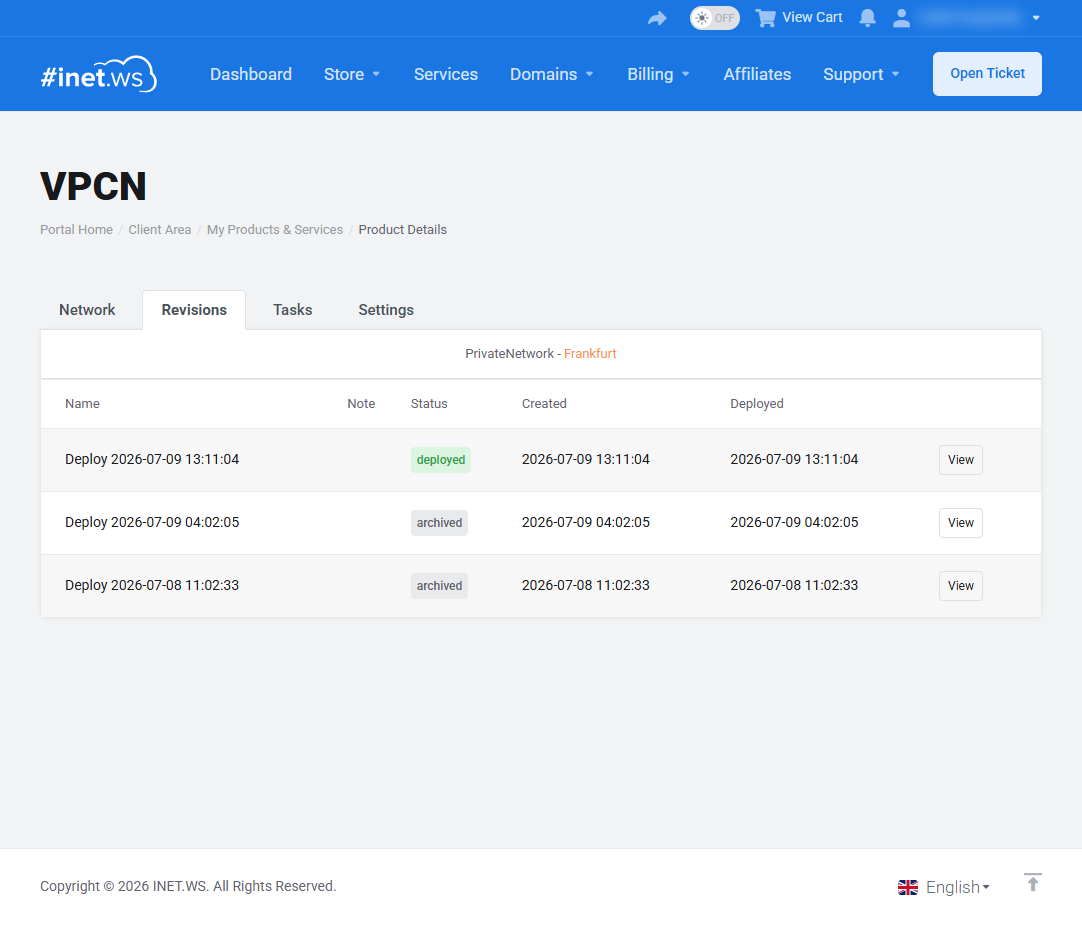
- Görüntüle - yapılandırmanın tamamını görün.
- Düzenle - bir taslağı Network formunda açar (yalnızca taslaklar).
- Sil - bir taslağı kaldırır (yalnızca taslaklar).
Başvuru: Tasks durumları
| Durum | Anlam |
|---|---|
| Pending | Görev oluşturuldu ancak henüz başlamadı |
| Working | Görev şu anda çalışıyor |
| Waiting | Görev, hipervizör tarafındaki uzun bir işlemin bitmesini bekliyor |
| Done | Görev başarıyla tamamlandı |
| Error | Görev bir hatayla tamamlandı |
| Cancelled | Görev iptal edildi |
| Skip | Önceki çalıştırmadan bu yana yeni değişiklik olmadığı için görev atlandı |
Settings ve iptal
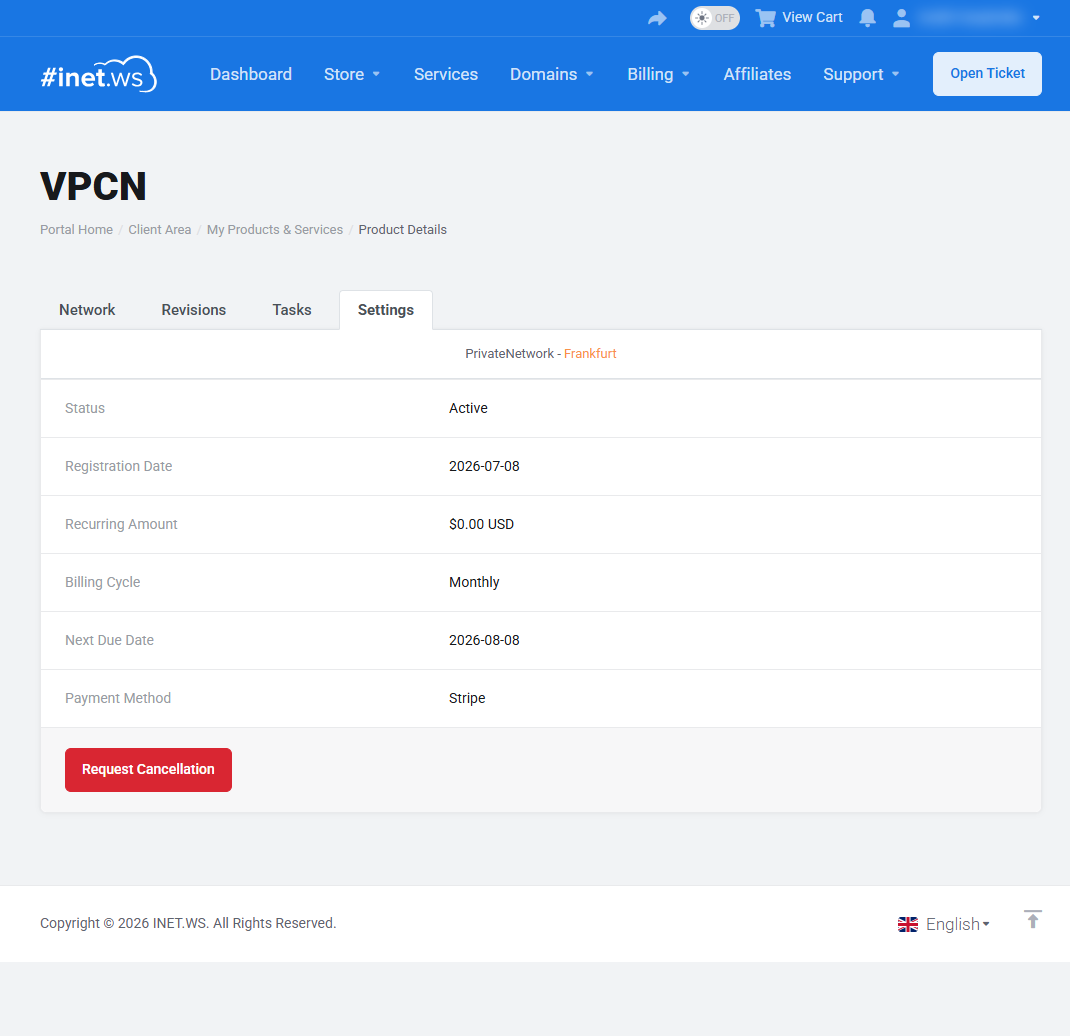
Settings sekmesi; durumu, kayıt tarihini, yinelenen tutarı ve faturalandırma döngüsünü, bir sonraki ödeme tarihini ve ödeme yöntemini gösterir ve Request Cancellation düğmesini içerir. İptal sırasında bir neden ve bir tür seçersiniz - Immediate (harfi harfine anında değil, önümüzdeki birkaç saat içinde işlenir) veya End of Billing Period.
Ağ adaptörü hakkında. İptal sırasında VPS'lerinizdeki VPCN adaptörlerinin bağlantısı kesilir ve devre dışı bırakılır, ancak adaptörün kendisi kalır. Bunu bilerek çalışırken kaldırmıyoruz (hot-remove), çünkü bazı işletim sistemleri bir ağ adaptörünün çalışır durumdayken kaldırılmasını düzgün şekilde yönetemez (VM'in kilitlenme riski). Tamamen kaldırılmasını isterseniz lütfen destek ekibiyle iletişime geçin.