


Virtual Private Cloud Network (VPCN) este o rețea privată, dedicată, de tip Layer-2, în interiorul unui singur centru de date, care permite serverelor dumneavoastră virtuale să comunice între ele, complet izolate de ceilalți clienți. Traficul din această rețea nu atinge niciodată internetul public și este invizibil pentru oricine din afara contului dumneavoastră - este propriul dumneavoastră segment intern.
Când aveți nevoie de ea
- O legătură privată între un server de aplicație și baza sa de date, fără expunere publică.
- Replicare internă, copii de rezervă și clusterizare între serverele dumneavoastră.
- Un segment separat de administrare / servicii.
- Orice situație în care serverele dumneavoastră trebuie să se acceseze reciproc printr-un IP privat în loc de internet.
Înainte de a începe
- O rețea Virtual Private Cloud Network este legată de un singur centru de date. Puteți atașa doar VPS-urile care se află în același centru de date.
- Comandați un serviciu Virtual Private Cloud Network (VPCN) pentru centrul de date de care aveți nevoie. După finalizarea comenzii, deschideți serviciul în zona de client - ajungeți direct pe pagina de administrare a rețelei.
Administrarea este organizată în patru file:
| Filă | Ce face |
|---|---|
| Network | Atașează / detașează VPS, setează subrețele și IP-uri, aplică modificările (Deploy) |
| Revisions | Istoricul configurațiilor salvate (ciorne și implementate) |
| Tasks | Progresul sarcinilor de fundal (atașare, detașare, implementare) |
| Settings | Detaliile serviciului și anularea |
Singurul lucru de înțeles: construiți o ciornă, apoi apăsați Deploy
Modificările din fila Network nu se aplică imediat. Mai întâi asamblați configurația dorită - care servere sunt în rețea și ce IP-uri primesc - și apoi apăsați Deploy pentru a o aplica. Până când apăsați Deploy, totul este doar o ciornă nesalvată.
Implementarea rulează în fundal: sistemul pune o sarcină în coadă, iar un lucrător creează sau actualizează adaptoarele de rețea de pe VPS-urile dumneavoastră pas cu pas. Rezultatul nu este instantaneu - fila Tasks îi arată progresul.
Trei stări - nu le confundați
| Stare | Cum o creați | Unde se află | Activă pe VPS? |
|---|---|---|---|
| Modificări nesalvate | orice editare în formularul Network | doar în formular; se pierd la reîncărcare | Nu |
| Ciornă salvată | butonul Save as draft | fila Revisions, status draft | Nu |
| Implementată | butonul Deploy, apoi Confirm | fila Revisions, status deployed | Da |
De reținut:
- Deploy salvează și o revizie (dialogul de confirmare are câmpuri pentru nume și notă), așa că nu trebuie să apăsați mai întâi Save as draft.
- Edit pe o ciornă o încarcă înapoi în formularul Network.
- Rollback = deschideți o revizie mai veche în fila Revisions și apăsați Deploy din nou.
Pas cu pas: puneți mai multe servere într-o rețea privată
1. Deschideți fila Network. VPS-urile dumneavoastră active din acest centru de date sunt listate automat - nu trebuie să adăugați nimic manual.
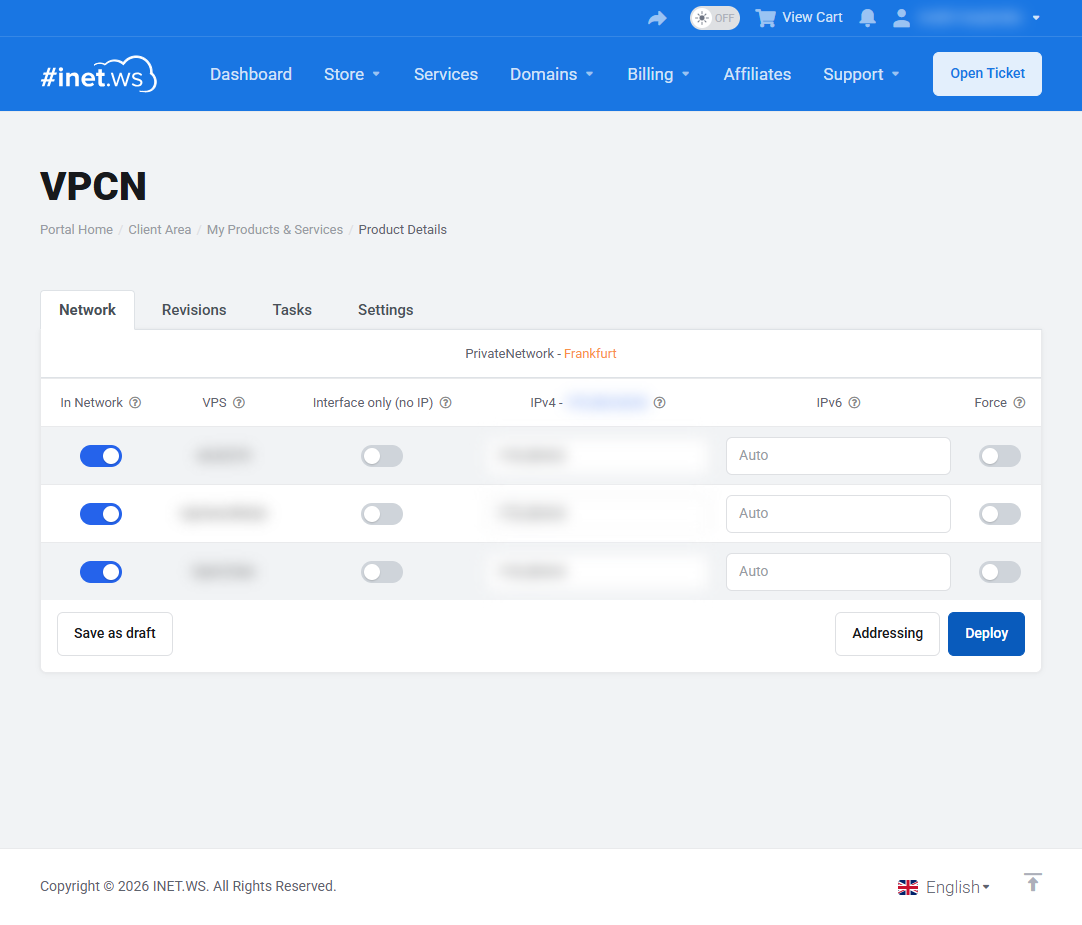
2. Activați serverele dorite cu ajutorul comutatorului In Network.
3. Definiți subrețeaua. Faceți clic pe Addressing și setați intervalul privat de care aveți nevoie, de exemplu 10.20.0.1/24. Adresa pe care o introduceți devine gateway-ul; lăsați intervalul de auto-atribuire gol pentru a folosi întreaga subrețea.
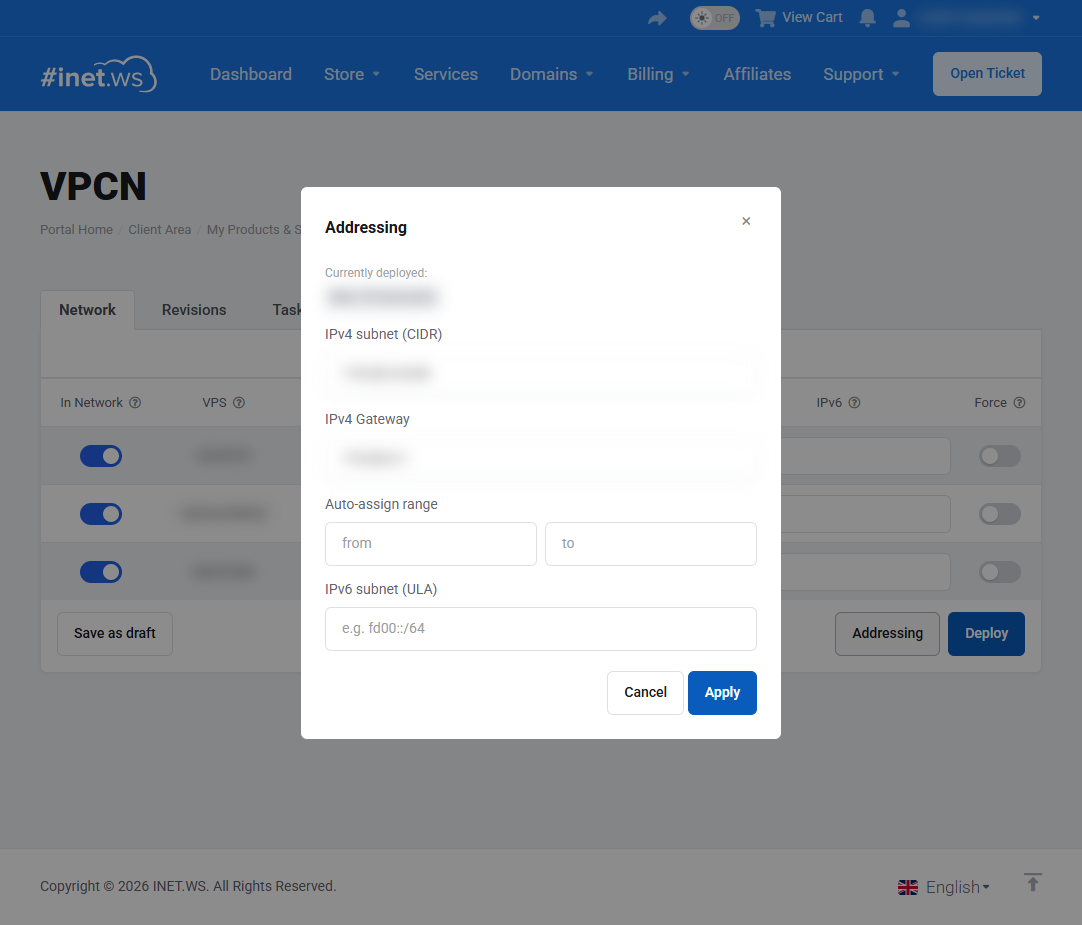
4. Atribuiți IP-uri (opțional). În coloana IPv4, lăsați un câmp gol pentru Auto (sistemul alege o adresă liberă) sau introduceți o adresă specifică pentru modul manual. Alegeți Interface only (no IP) dacă preferați să configurați singur adresarea în interiorul sistemului de operare invitat.
5. Faceți clic pe Deploy. Sistemul validează configurația:
- dacă există erori, un dialog Cannot deploy le enumeră;
- dacă totul este în regulă, un dialog Review and confirm afișează rezumatul (VPS to IPv4 to IPv6) și vă permite să denumiți configurația și să lăsați o notă pentru a o găsi rapid mai târziu. Câmpurile Configuration name și Note sunt opționale.
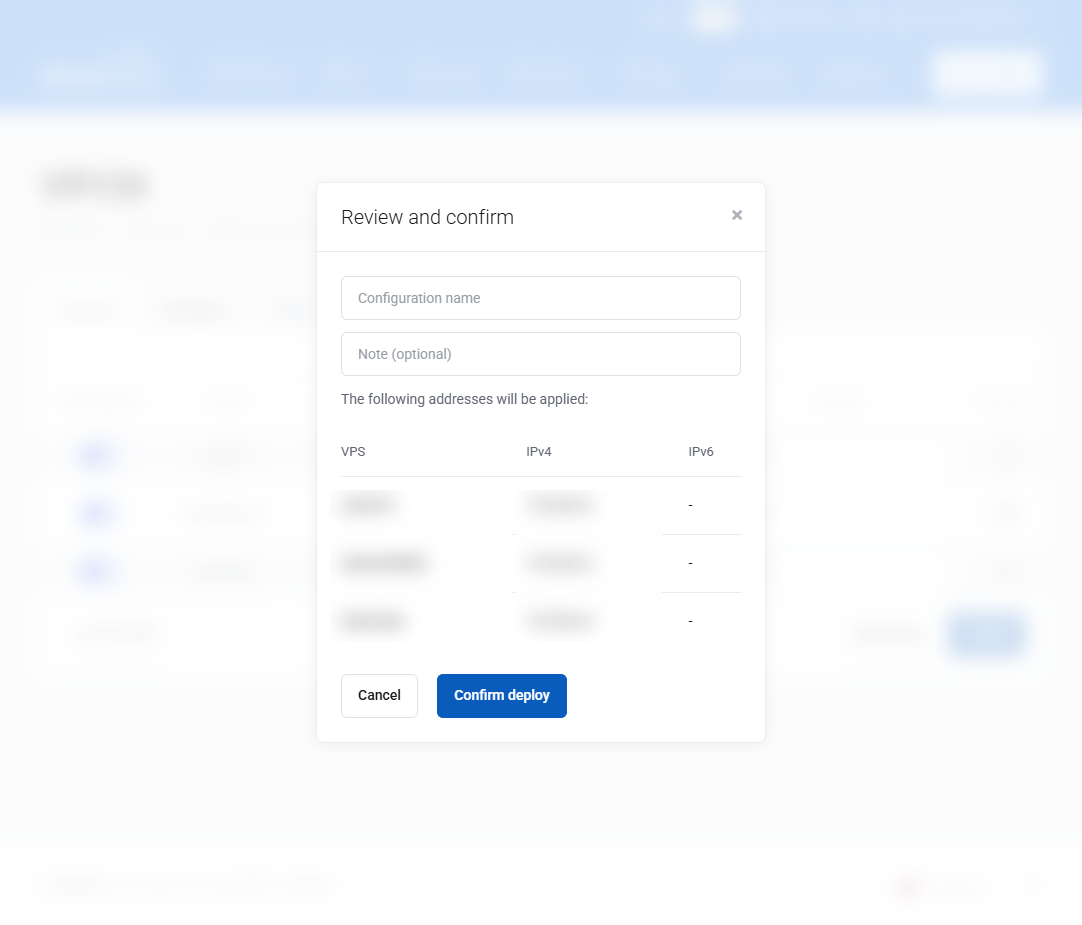
6. Confirm deploy. Sarcina este pusă în coadă. Apare o insignă "New configuration - applying" și controalele se blochează în timp ce rulează. Cât timp sarcina încă așteaptă, o puteți opri cu Cancel deploy.
7. Verificarea progresului - fila Tasks. Sarcina ajunge treptat la Done. Deschiderea unei sarcini afișează detalierea pe fiecare server (VM to Operation to Status).
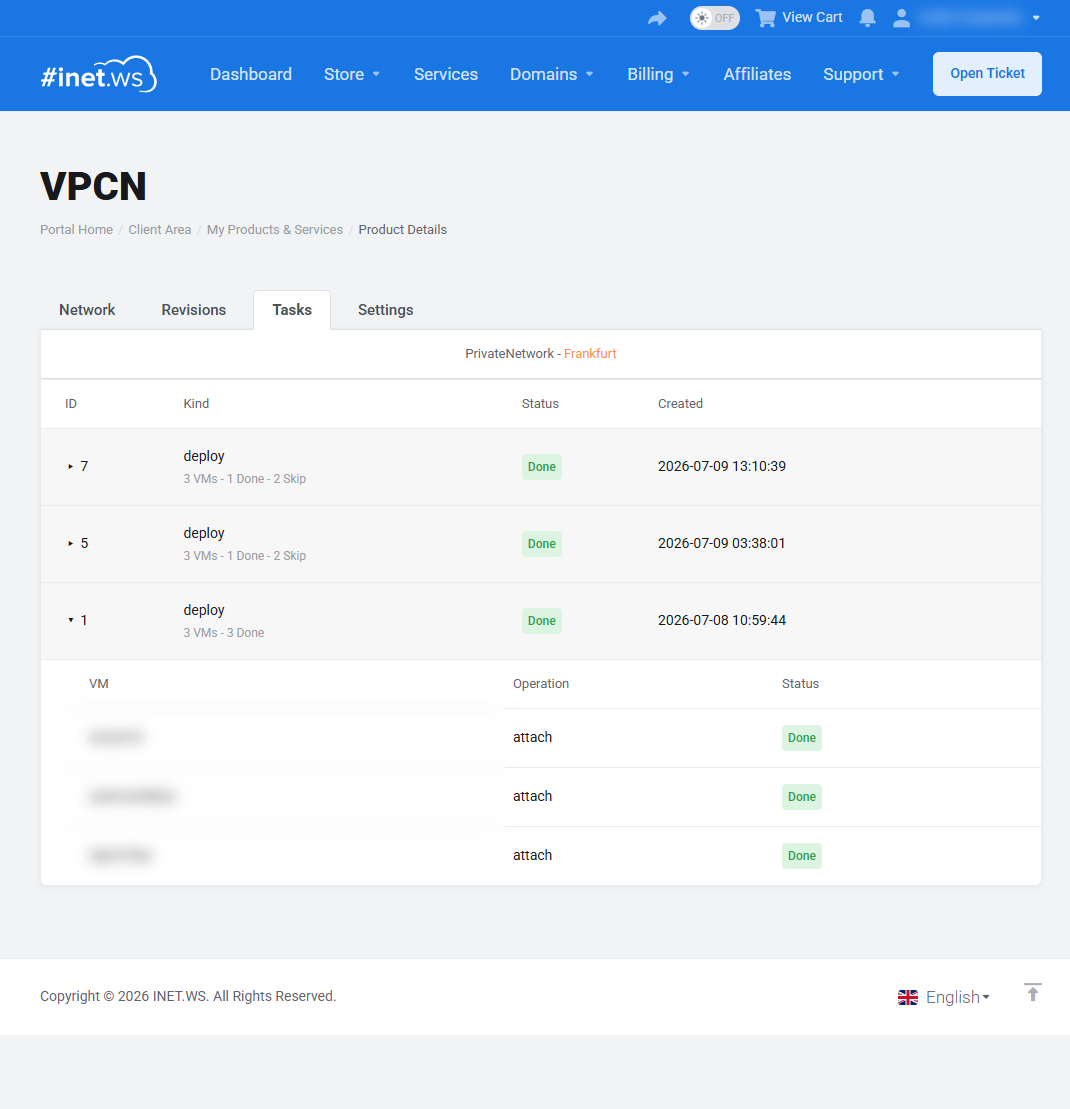
Gata - serverele dumneavoastră se pot accesa acum reciproc prin subrețeaua privată.
Referință: coloanele filei Network
- In Network - comutator de atașare / detașare (aplicat la Deploy).
- VPS - numele serverului (linkul deschide pagina serviciului VPS).
- Type - tipul serviciului Proxmox (VPS sau Cloud); afișat doar când lista conține ambele.
- Interface only (no IP) - creează adaptorul fără IP; gestionați singur adresarea în interiorul VPS-ului.
- IPv4 - adresa; gol = Auto, o valoare introdusă = manual. Antetul afișează subrețeaua curentă.
- IPv6 - la fel pentru IPv6 (opțional).
- Force - recreează interfața la Deploy chiar dacă IP-ul nu s-a schimbat (dezactivat = interfețele neschimbate sunt omise).
Dialogul Addressing
- IPv4 subnet (CIDR) - subrețeaua în notație CIDR, de ex.
10.20.0.0/24. Prima adresă utilizabilă devine implicit gateway-ul și poate fi schimbată; se folosesc intervale private RFC1918. - IPv4 Gateway - lăsați gol pentru a folosi prima adresă a subrețelei.
- Auto-assign range (from / to) - grupul pentru modul Auto; limitele goale înseamnă de la prima la ultima gazdă.
- IPv6 subnet (ULA) - de ex.
fd00::/64.
Referință: fila Revisions
Fiecare configurație salvată cu numele, nota, statusul (draft sau deployed) și datele de creare / implementare.
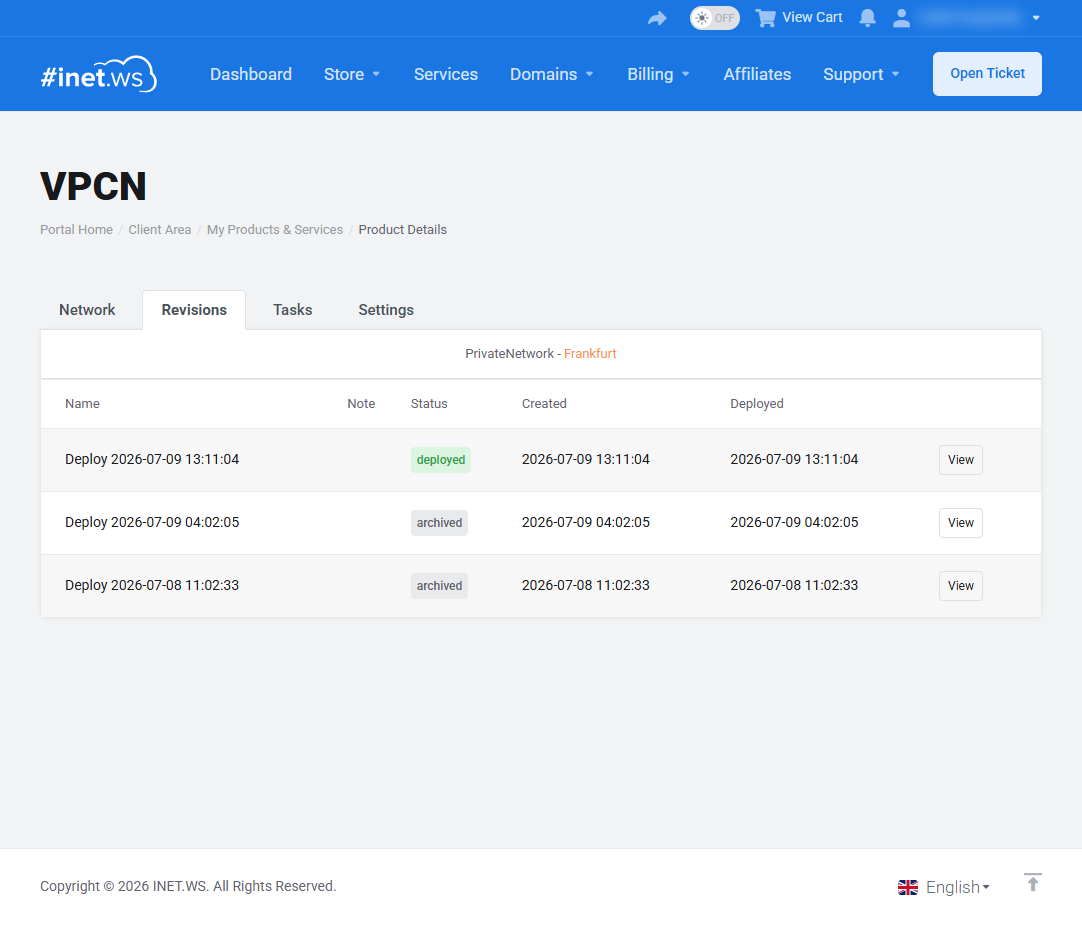
- View - vedeți configurația completă.
- Edit - deschideți o ciornă în formularul Network (doar ciorne).
- Delete - eliminați o ciornă (doar ciorne).
Referință: statusurile Tasks
| Status | Semnificație |
|---|---|
| Pending | Sarcina a fost creată, dar nu a început încă |
| Working | Sarcina rulează chiar acum |
| Waiting | Sarcina așteaptă finalizarea unei operațiuni lungi din partea hypervisorului |
| Done | Sarcina s-a finalizat cu succes |
| Error | Sarcina s-a finalizat cu o eroare |
| Cancelled | Sarcina a fost anulată |
| Skip | Sarcina a fost omisă deoarece nu există modificări noi față de rularea anterioară |
Settings și anularea
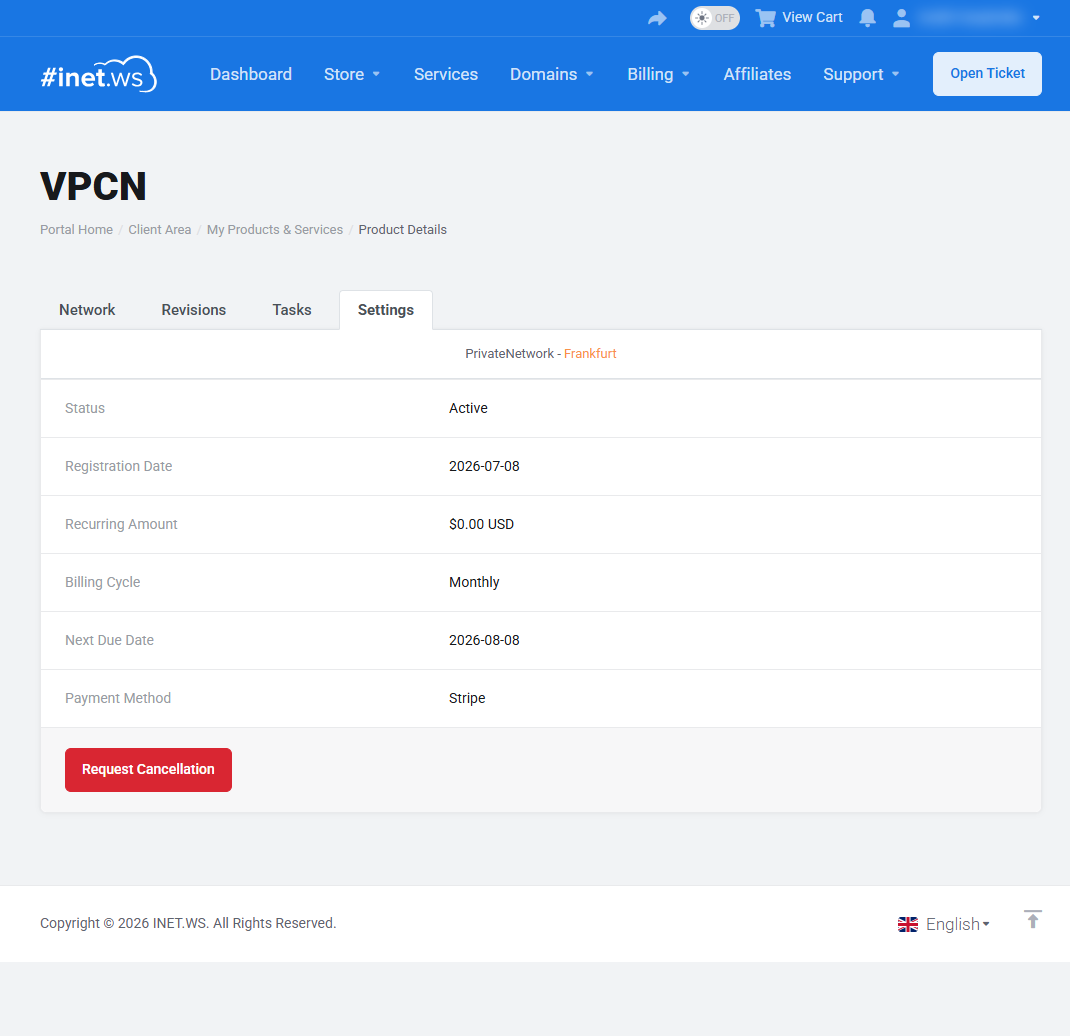
Fila Settings afișează statusul, data înregistrării, suma recurentă și ciclul de facturare, următoarea scadență și metoda de plată și conține butonul Request Cancellation. La anulare alegeți un motiv și un tip - Immediate (procesat în următoarele câteva ore, nu literalmente instantaneu) sau End of Billing Period.
Despre adaptorul de rețea. La anulare, adaptoarele VPCN de pe VPS-urile dumneavoastră sunt deconectate și dezactivate, dar adaptorul în sine rămâne. Nu îl eliminăm la cald în mod deliberat, deoarece unele sisteme de operare nu gestionează corect eliminarea la cald a unui adaptor de rețea (risc de blocare a VM-ului). Dacă doriți să fie eliminat complet, vă rugăm să contactați suportul.