


Virtual Private Cloud Network (VPCN) es una red privada y dedicada de tipo Layer-2 dentro de un único centro de datos que permite que sus servidores virtuales se comuniquen entre sí, completamente aislados de otros clientes. El tráfico de esta red nunca pasa por la internet pública y es invisible para cualquiera fuera de su cuenta - es su propio segmento interno.
Cuándo la necesita
- Un enlace privado entre un servidor de aplicaciones y su base de datos, sin exposición pública.
- Replicación interna, copias de seguridad y clustering entre sus servidores.
- Un segmento de gestión / servicio independiente.
- Cualquier caso en el que sus servidores deban comunicarse entre sí por IP privada en lugar de a través de internet.
Antes de empezar
- Una Virtual Private Cloud Network está vinculada a un centro de datos. Solo puede conectar los VPS que residen en ese mismo centro de datos.
- Contrate un servicio de Virtual Private Cloud Network (VPCN) para el centro de datos que necesita. Tras finalizar la compra, abra el servicio en su área de cliente - accederá directamente a la página de gestión de la red.
La gestión se organiza en cuatro pestañas:
| Pestaña | Qué hace |
|---|---|
| Network | Conectar / desconectar VPS, definir subredes e IPs, aplicar cambios (Deploy) |
| Revisions | Historial de configuraciones guardadas (borradores y desplegadas) |
| Tasks | Progreso de los trabajos en segundo plano (conectar, desconectar, desplegar) |
| Settings | Detalles del servicio y cancelación |
Lo único que debe entender: usted crea un borrador y luego hace Deploy
Los cambios en la pestaña Network no se aplican de inmediato. Primero usted arma la configuración que desea - qué servidores están en la red y qué IPs reciben - y luego pulsa Deploy para aplicarla. Hasta que pulse Deploy, todo es solo un borrador sin guardar.
El despliegue se ejecuta en segundo plano: el sistema pone una tarea en cola y un worker crea o actualiza los adaptadores de red en sus VPS paso a paso. El resultado no es instantáneo - la pestaña Tasks muestra su progreso.
Tres estados - no los confunda
| Estado | Cómo se crea | Dónde reside | ¿Activo en el VPS? |
|---|---|---|---|
| Cambios sin guardar | cualquier edición en el formulario Network | solo en el formulario; se pierden al recargar | No |
| Borrador guardado | el botón Save as draft | pestaña Revisions, estado draft | No |
| Desplegado | el botón Deploy, luego Confirm | pestaña Revisions, estado deployed | Sí |
Conviene saber:
- Deploy también guarda una revisión (el cuadro de confirmación tiene campos de nombre y nota), por lo que no necesita hacer Save as draft primero.
- Edit en un borrador lo vuelve a cargar en el formulario Network.
- Rollback = abrir una revisión anterior en la pestaña Revisions y hacer Deploy de nuevo.
Paso a paso: poner varios servidores en una red privada
1. Abra la pestaña Network. Sus VPS activos en este centro de datos aparecen listados automáticamente - no hay nada que añadir a mano.
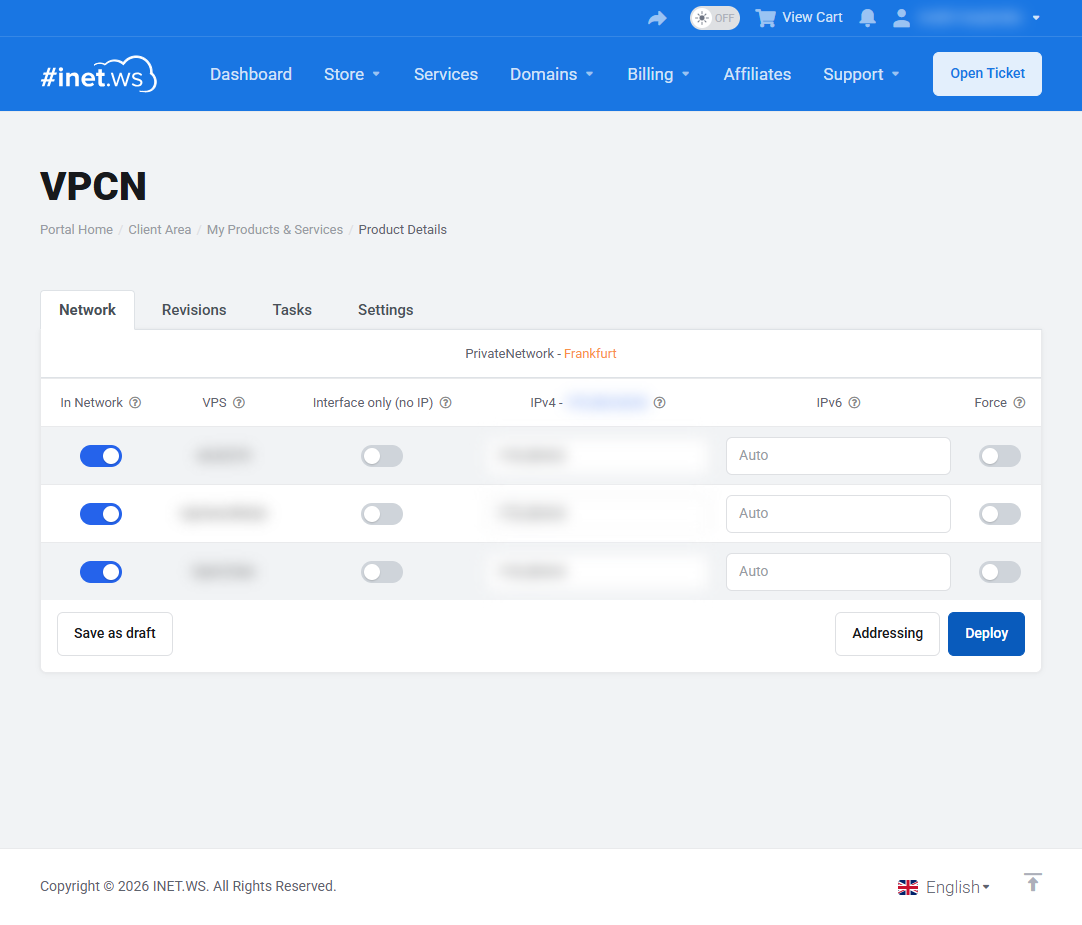
2. Active los servidores que desee con el interruptor In Network.
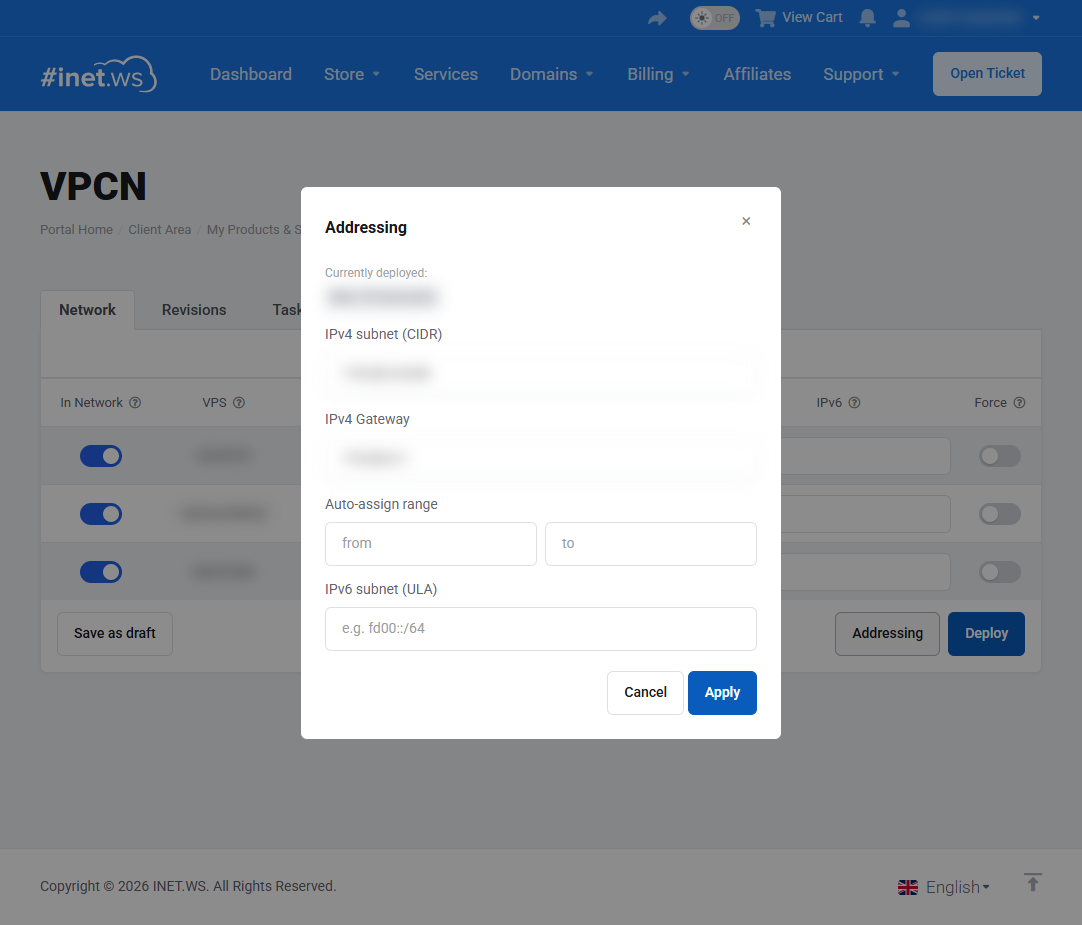
3. Defina la subred. Haga clic en Addressing y establezca el rango privado que necesita, por ejemplo 10.20.0.1/24. La dirección que escriba se convierte en la puerta de enlace; deje vacío el rango de asignación automática para usar toda la subred.
4. Asigne IPs (opcional). En la columna IPv4, deje un campo vacío para Auto (el sistema elige una dirección libre) o escriba una dirección específica para el modo manual. Elija Interface only (no IP) si prefiere configurar el direccionamiento usted mismo dentro del sistema operativo invitado.
5. Haga clic en Deploy. El sistema valida la configuración:
- si hay errores, un cuadro Cannot deploy los enumera;
- si todo está correcto, un cuadro Review and confirm muestra el resumen (VPS a IPv4 a IPv6) y le permite dar nombre a la configuración y dejar una nota para poder encontrarla rápidamente más adelante. Los campos Configuration name y Note son opcionales.
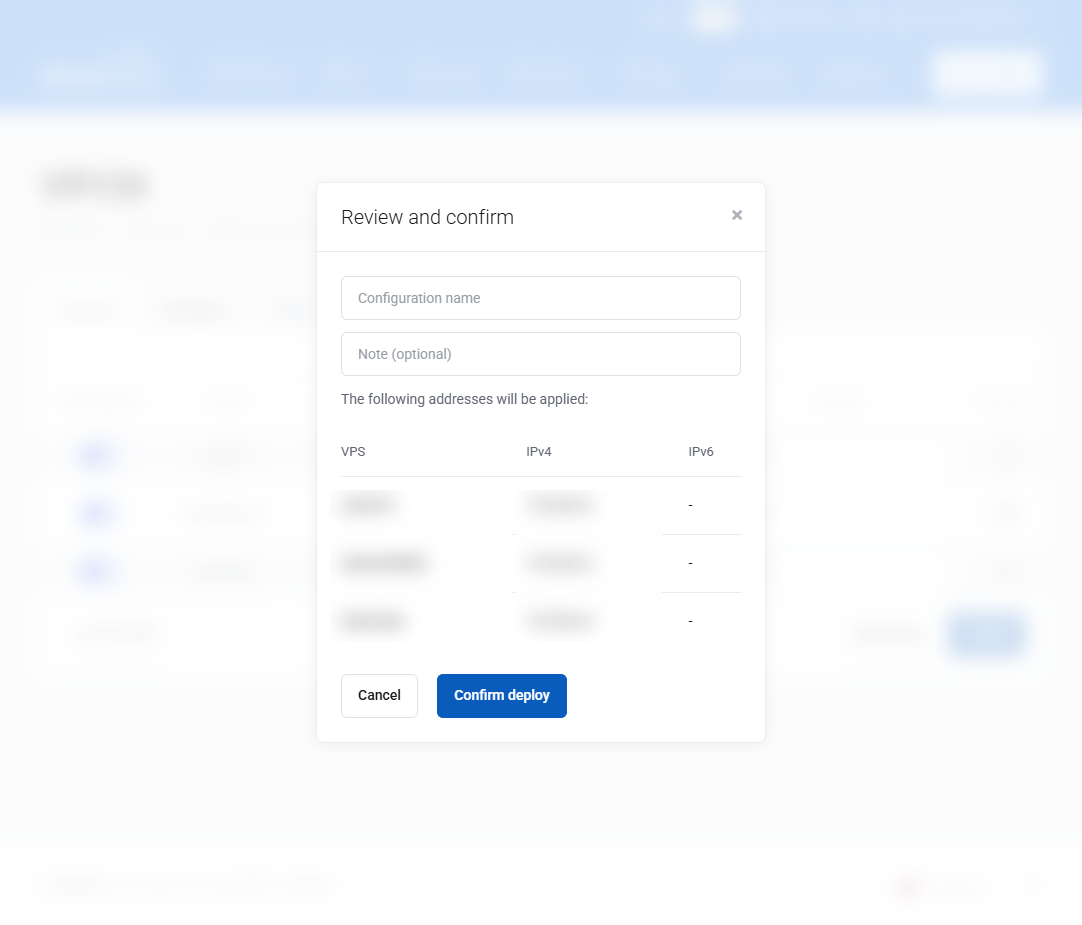
6. Confirm deploy. La tarea se pone en cola. Aparece una insignia "New configuration - applying" y los controles se bloquean mientras se ejecuta. Mientras la tarea todavía está en espera, puede detenerla con Cancel deploy.
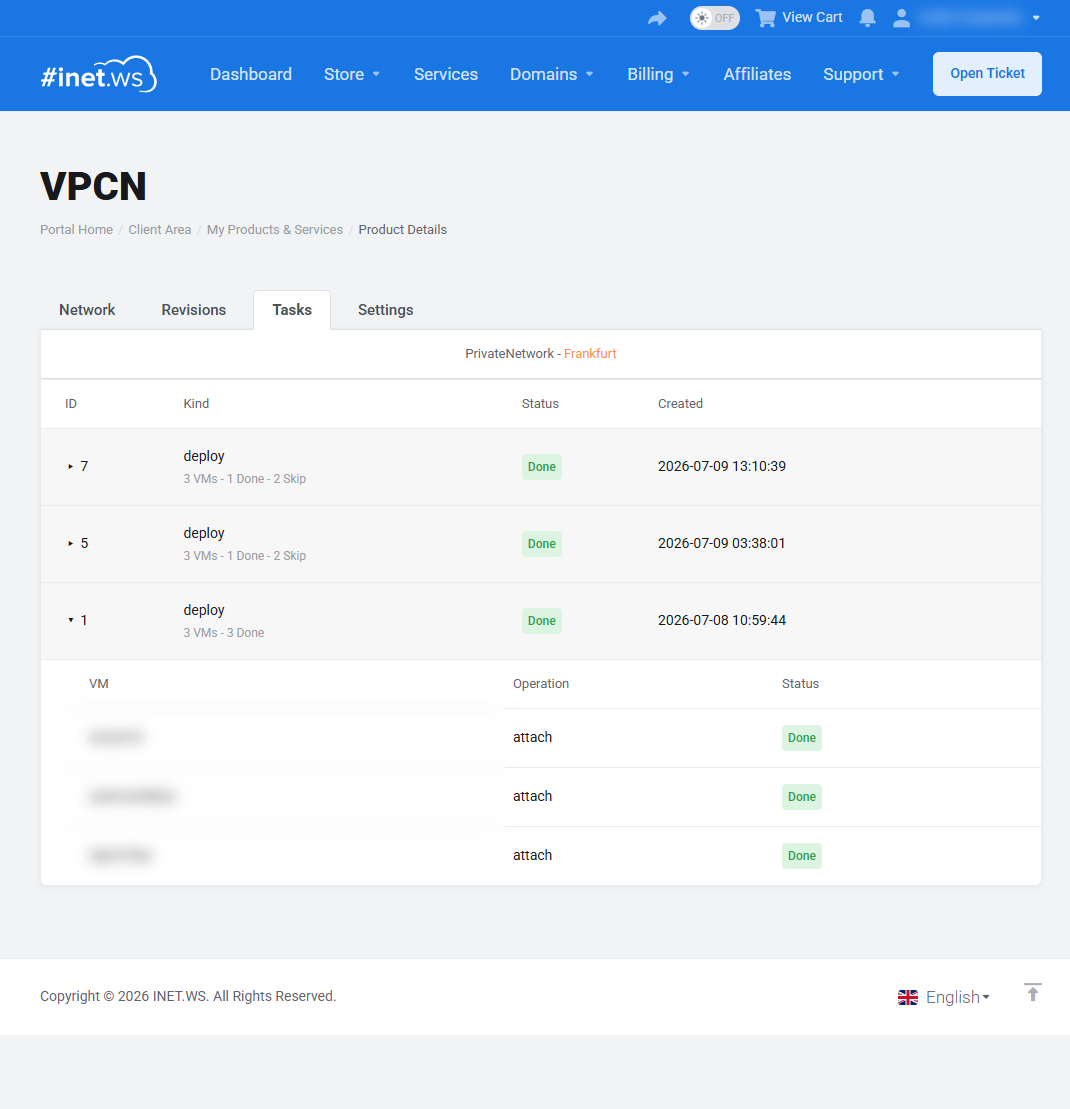
7. Comprobar el progreso - la pestaña Tasks. La tarea llega gradualmente a Done. Al abrir una tarea se muestra el desglose por servidor (VM a Operation a Status).
Eso es todo - sus servidores ya pueden comunicarse entre sí a través de la subred privada.
Referencia: columnas de la pestaña Network
- In Network - interruptor de conectar / desconectar (se aplica al hacer Deploy).
- VPS - el nombre del servidor (el enlace abre la página del servicio VPS).
- Type - el tipo de servicio de Proxmox (VPS o Cloud); se muestra solo cuando la lista tiene ambos.
- Interface only (no IP) - crea el adaptador sin IP; usted se encarga del direccionamiento dentro del VPS.
- IPv4 - la dirección; vacío = Auto, un valor escrito = manual. El encabezado muestra la subred actual.
- IPv6 - lo mismo para IPv6 (opcional).
- Force - vuelve a crear la interfaz al hacer Deploy aunque la IP no haya cambiado (desactivado = las interfaces sin cambios se omiten).
El cuadro Addressing
- Subred IPv4 (CIDR) - la subred en notación CIDR, p. ej.
10.20.0.0/24. La primera dirección utilizable se convierte en la puerta de enlace de forma predeterminada y puede cambiarse; se usan rangos privados RFC1918. - Puerta de enlace IPv4 - deje vacío para usar la primera dirección de la subred.
- Rango de asignación automática (from / to) - el pool para el modo Auto; los límites vacíos significan del primer al último host.
- Subred IPv6 (ULA) - p. ej.
fd00::/64.
Referencia: pestaña Revisions
Cada configuración guardada con su nombre, nota, estado (draft o deployed) y las fechas de creación / despliegue.
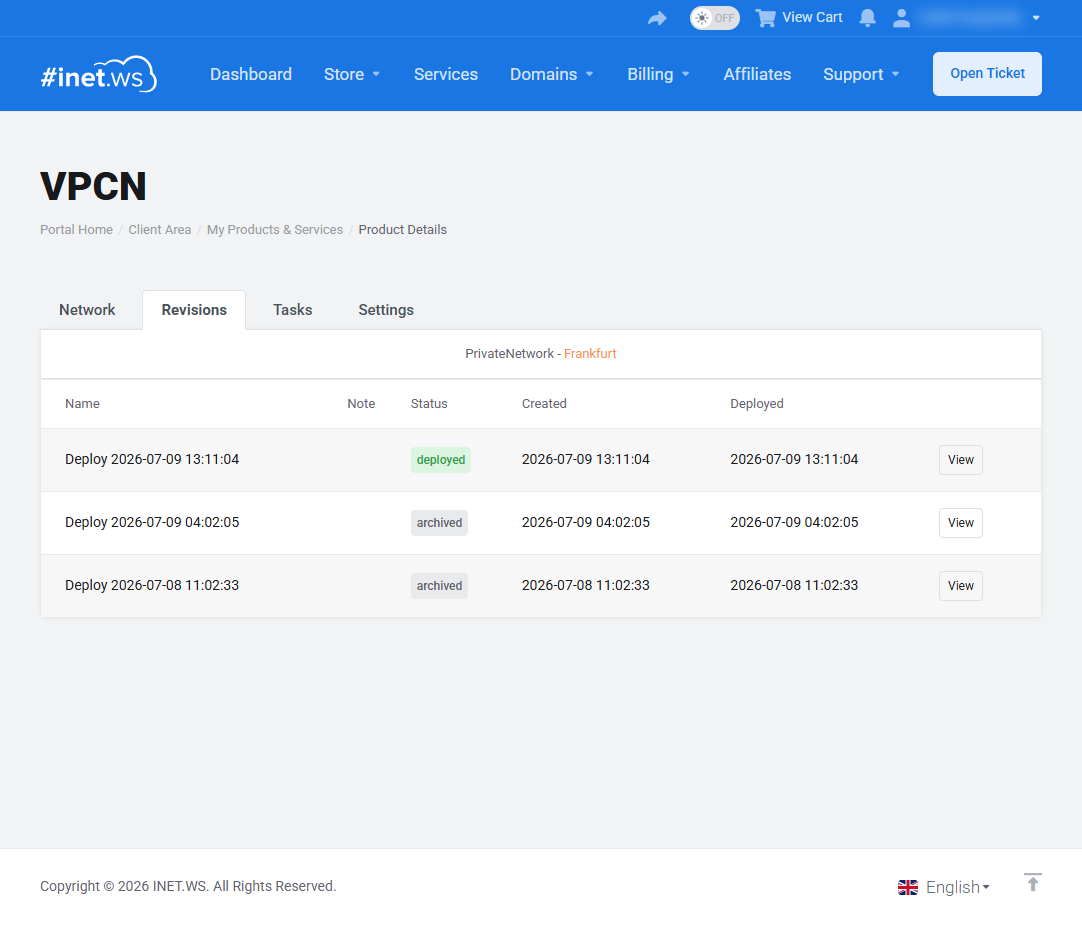
- View - ver la configuración completa.
- Edit - abrir un borrador en el formulario Network (solo borradores).
- Delete - eliminar un borrador (solo borradores).
Referencia: estados de Tasks
| Estado | Significado |
|---|---|
| Pending | La tarea se ha creado pero aún no ha comenzado |
| Working | La tarea se está ejecutando en este momento |
| Waiting | La tarea está esperando a que finalice una operación larga del lado del hipervisor |
| Done | La tarea finalizó correctamente |
| Error | La tarea finalizó con un error |
| Cancelled | La tarea fue cancelada |
| Skip | La tarea se omitió porque no hay cambios nuevos desde la ejecución anterior |
Settings y cancelación
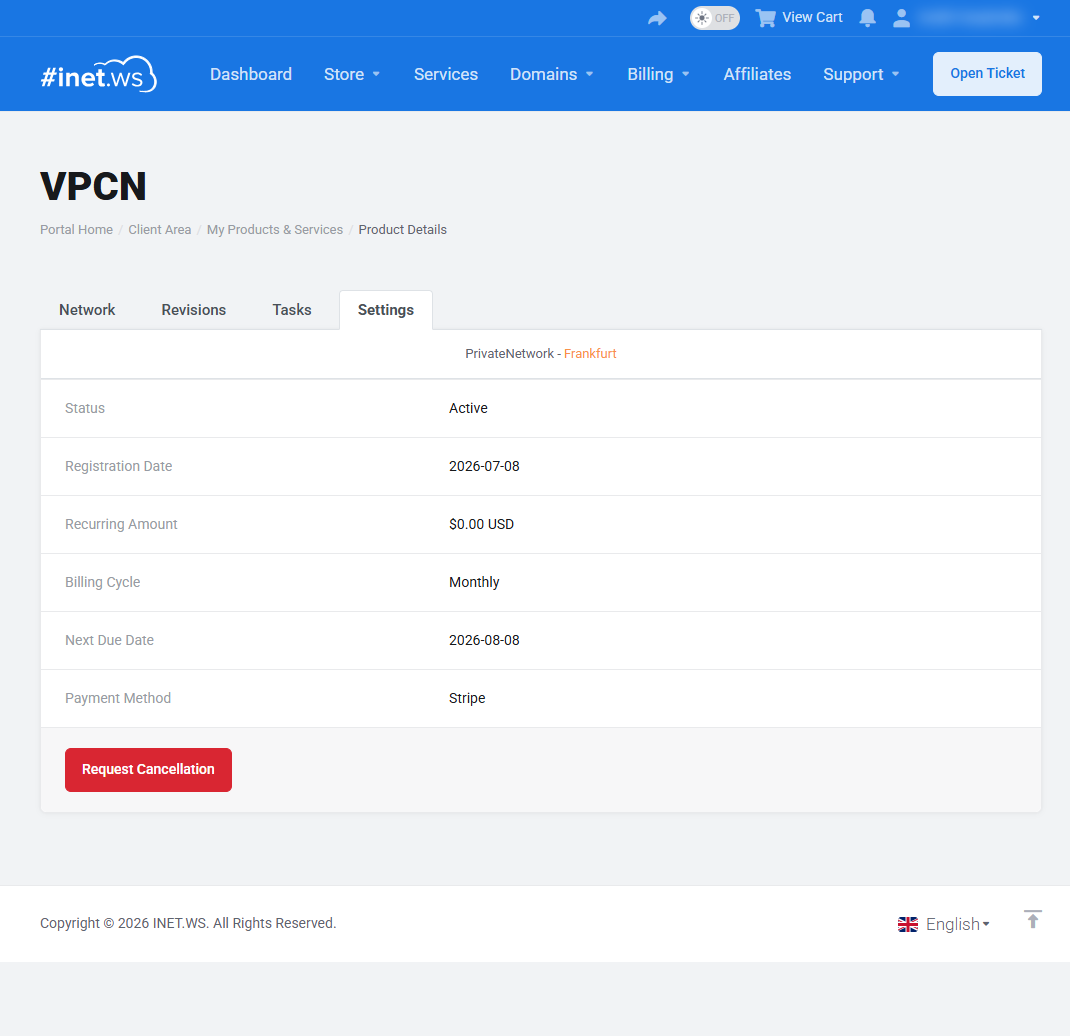
La pestaña Settings muestra el estado, la fecha de registro, el importe recurrente y el ciclo de facturación, la próxima fecha de vencimiento y el método de pago, y contiene el botón Request Cancellation. Al cancelar, usted elige un motivo y un tipo - Immediate (procesado en las próximas horas, no literalmente instantáneo) o End of Billing Period.
Sobre el adaptador de red. Al cancelar, los adaptadores VPCN de sus VPS se desconectan y desactivan, pero el adaptador en sí permanece. Deliberadamente no lo eliminamos en caliente, porque algunos sistemas operativos no gestionan correctamente la eliminación en vivo de un adaptador de red (riesgo de que la VM se cuelgue). Si desea eliminarlo por completo, contacte con el soporte.