


Virtual Private Cloud Network (VPCN) 是位于单个数据中心内部的一个私有专用 L2 网络,它让您的虚拟服务器彼此通信,并与其他客户完全隔离。此网络上的流量绝不会接触公共互联网,对您账户以外的任何人都不可见 - 它是您自己的内部网段。
何时需要它
- 在应用服务器与其数据库之间建立私有连接,且不暴露到公网。
- 在您的服务器之间进行内部复制、备份和集群。
- 一个独立的管理 / 服务网段。
- 任何需要您的服务器通过私有 IP 而非通过互联网互相访问的场景。
开始之前
- 一个 Virtual Private Cloud Network 绑定到一个数据中心。您只能接入位于同一数据中心内的 VPS。
- 为您所需的数据中心订购一个 Virtual Private Cloud Network (VPCN) 服务。结账后,在您的客户区中打开该服务 - 您会直接进入网络管理页面。
管理功能被组织为四个选项卡:
| 选项卡 | 作用 |
|---|---|
| Network | 接入 / 断开 VPS、设置子网和 IP、应用更改(Deploy) |
| Revisions | 已保存配置的历史记录(草稿和已部署) |
| Tasks | 后台作业的进度(接入、断开、部署) |
| Settings | 服务详情与取消 |
需要理解的一件事:先构建草稿,然后 Deploy
Network 选项卡上的更改不会立即应用。您首先组装出您想要的配置 - 哪些服务器在网络上以及它们获得哪些 IP - 然后按下 Deploy 来应用它。在您按下 Deploy 之前,一切都只是未保存的草稿。
部署在后台运行:系统会将一个任务加入队列,一个工作进程会逐步在您的 VPS 上创建或更新网络适配器。结果并非即时的 - Tasks 选项卡会显示其进度。
三种状态 - 不要把它们混淆
| 状态 | 如何创建它 | 它存在于何处 | 在 VPS 上生效? |
|---|---|---|---|
| 未保存的更改 | 在 Network 表单中的任何编辑 | 仅在表单中;重新加载后丢失 | No |
| 已保存的草稿 | Save as draft 按钮 | Revisions 选项卡,状态为 draft | No |
| 已部署 | Deploy 按钮,然后 Confirm | Revisions 选项卡,状态为 deployed | Yes |
需要了解的要点:
- Deploy 也会保存一个修订版(确认对话框中带有名称和备注字段),因此您不必先 Save as draft。
- 对草稿执行 Edit 会将其重新加载回 Network 表单。
- 回滚 = 在 Revisions 选项卡上打开一个较早的修订版并再次 Deploy 它。
分步操作:将多台服务器放入一个私有网络
1. 打开 Network 选项卡。此数据中心中您处于活动状态的 VPS 会自动列出 - 无需手动添加任何内容。
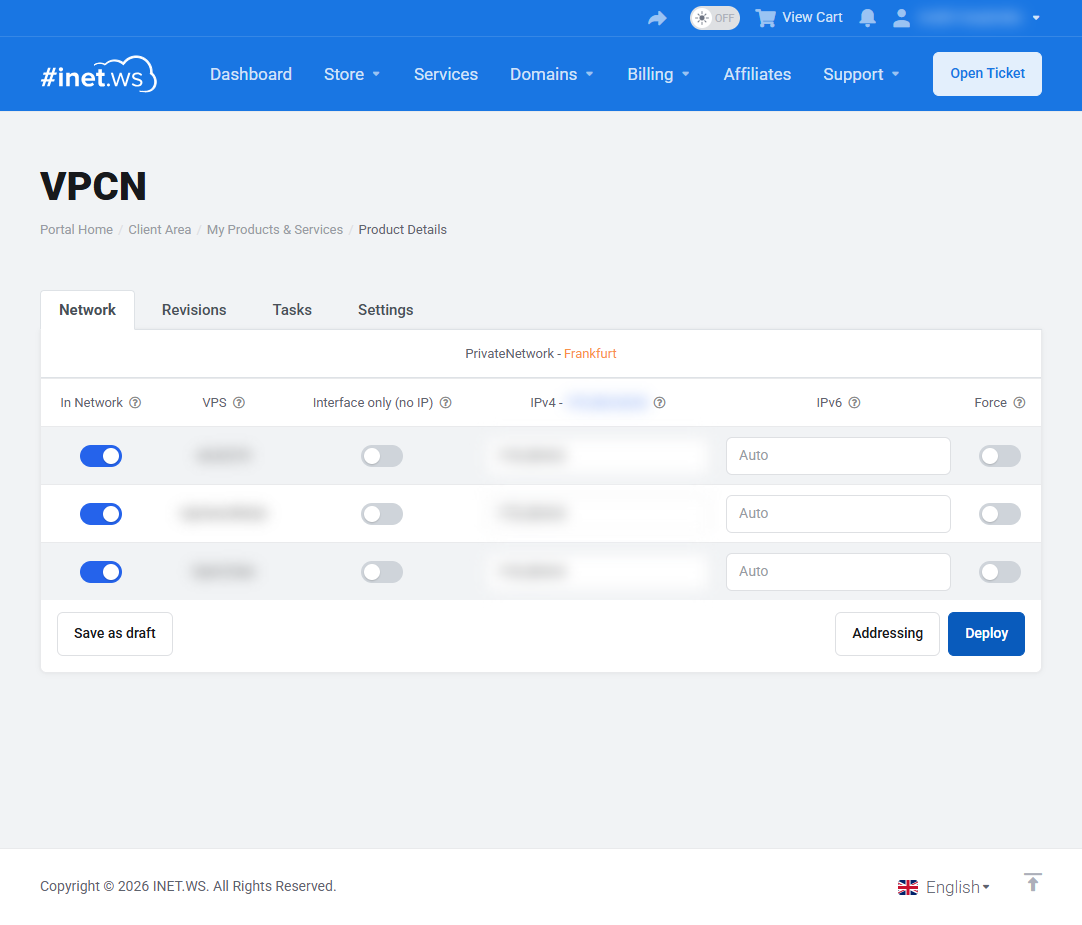
2. 用 In Network 开关打开您想要的服务器。
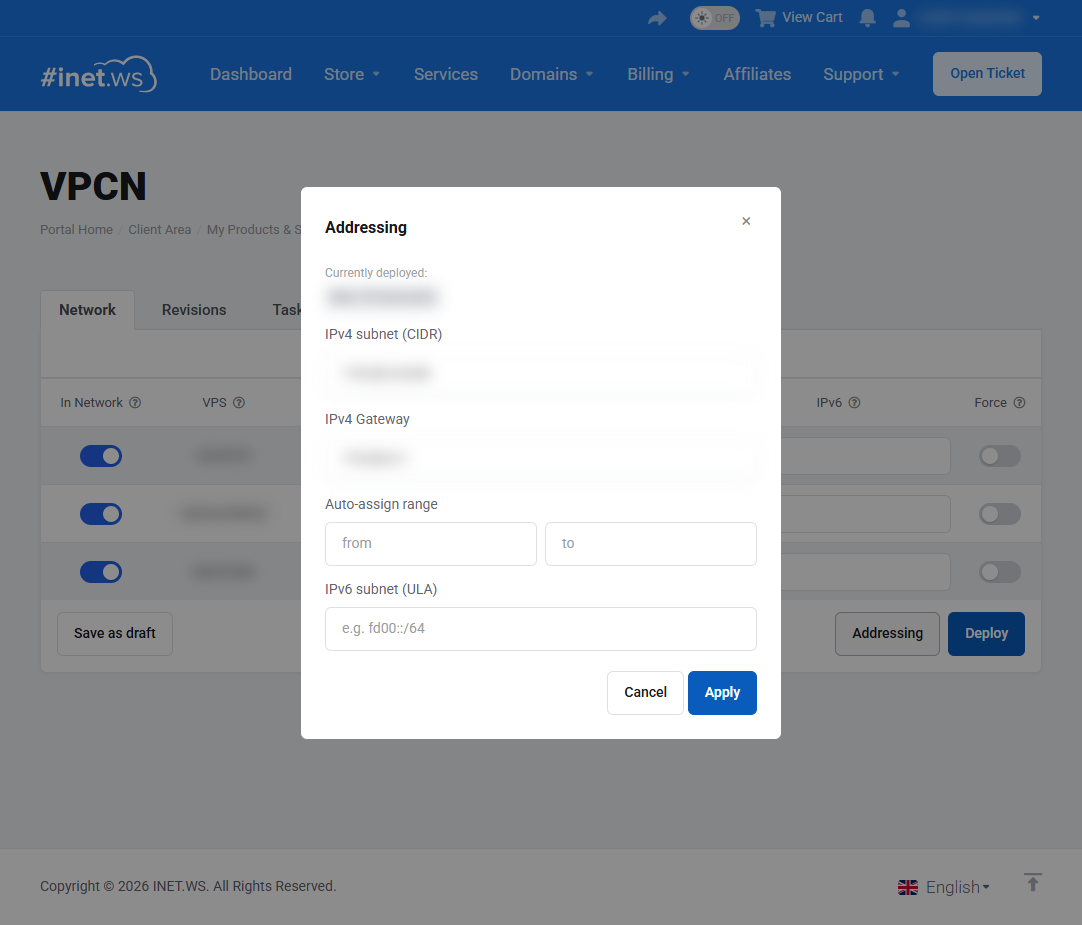
3. 定义子网。点击 Addressing 并设置您所需的私有地址段,例如 10.20.0.1/24。您输入的地址会成为网关;将自动分配范围留空以使用整个子网。
4. 分配 IP(可选)。在 IPv4 列中,将某个字段留空表示 Auto(系统会挑选一个空闲地址),或输入一个特定地址以使用手动模式。如果您更愿意自己在客户机操作系统内部配置寻址,请选择 Interface only (no IP)。
5. 点击 Deploy。系统会验证配置:
- 如果存在错误,一个 Cannot deploy 对话框会将它们列出;
- 如果一切正常,一个 Review and confirm 对话框会显示摘要(VPS 到 IPv4 到 IPv6),并让您为该配置命名并留下备注,以便您稍后能快速找到它。Configuration name 和 Note 字段是可选的。
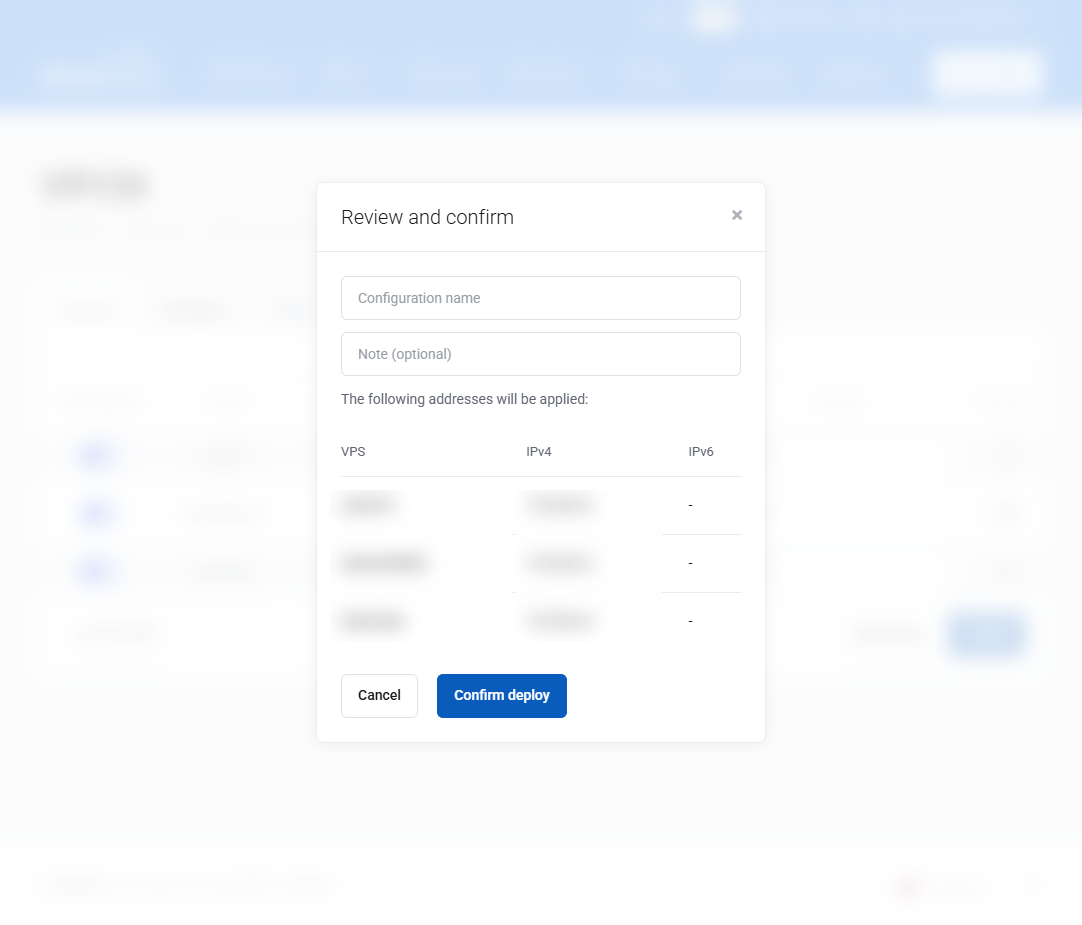
6. Confirm deploy。任务被加入队列。会出现一个 "New configuration - applying" 标记,并且在其运行期间控件会被锁定。当任务仍在等待时,您可以用 Cancel deploy 停止它。
7. 查看进度 - Tasks 选项卡。任务会逐步到达 Done。打开一个任务会显示按服务器细分的情况(VM 到 Operation 到 Status)。
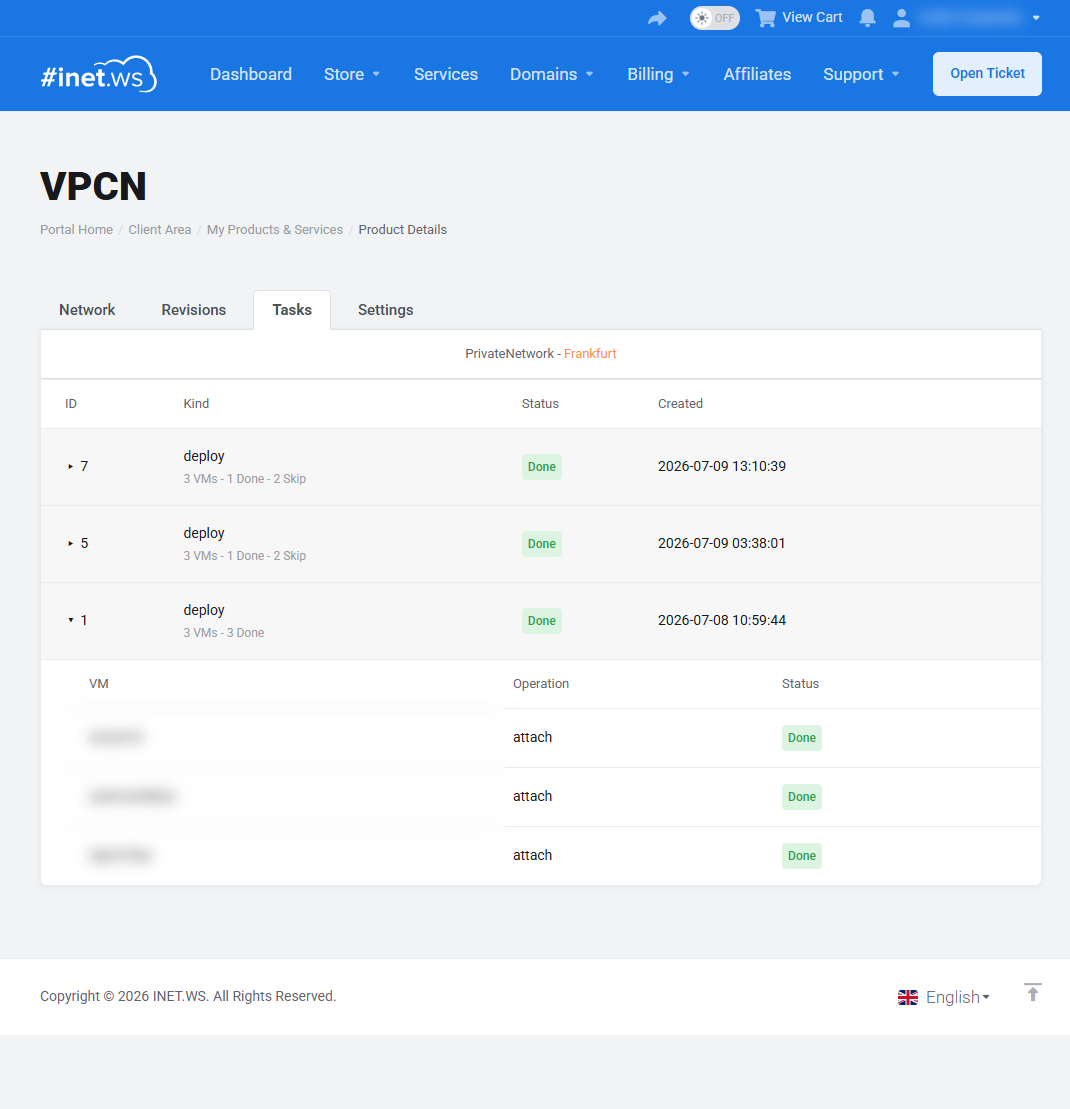
就是这样 - 您的服务器现在可以通过私有子网互相访问了。
参考:Network 选项卡各列
- In Network - 接入 / 断开开关(在 Deploy 时应用)。
- VPS - 服务器名称(该链接会打开 VPS 服务页面)。
- Type - Proxmox 服务类型(VPS 或 Cloud);仅当列表同时包含两者时显示。
- Interface only (no IP) - 创建不带 IP 的适配器;您自己在 VPS 内部处理寻址。
- IPv4 - 地址;留空 = Auto,输入一个值 = 手动。表头会显示当前子网。
- IPv6 - 对 IPv6 同理(可选)。
- Force - 在 Deploy 时重新创建接口,即使 IP 未更改(关闭 = 跳过未更改的接口)。
Addressing 对话框
- IPv4 subnet (CIDR) - 以 CIDR 表示法书写的子网,例如
10.20.0.0/24。默认情况下第一个可用地址会成为网关并且可以更改;使用私有 RFC1918 地址段。 - IPv4 Gateway - 留空以使用子网的第一个地址。
- Auto-assign range (from / to) - Auto 模式的地址池;边界为空表示第一个到最后一个主机。
- IPv6 subnet (ULA) - 例如
fd00::/64。
参考:Revisions 选项卡
每一个已保存的配置,连同其名称、备注、状态(draft 或 deployed)以及创建 / 部署日期。
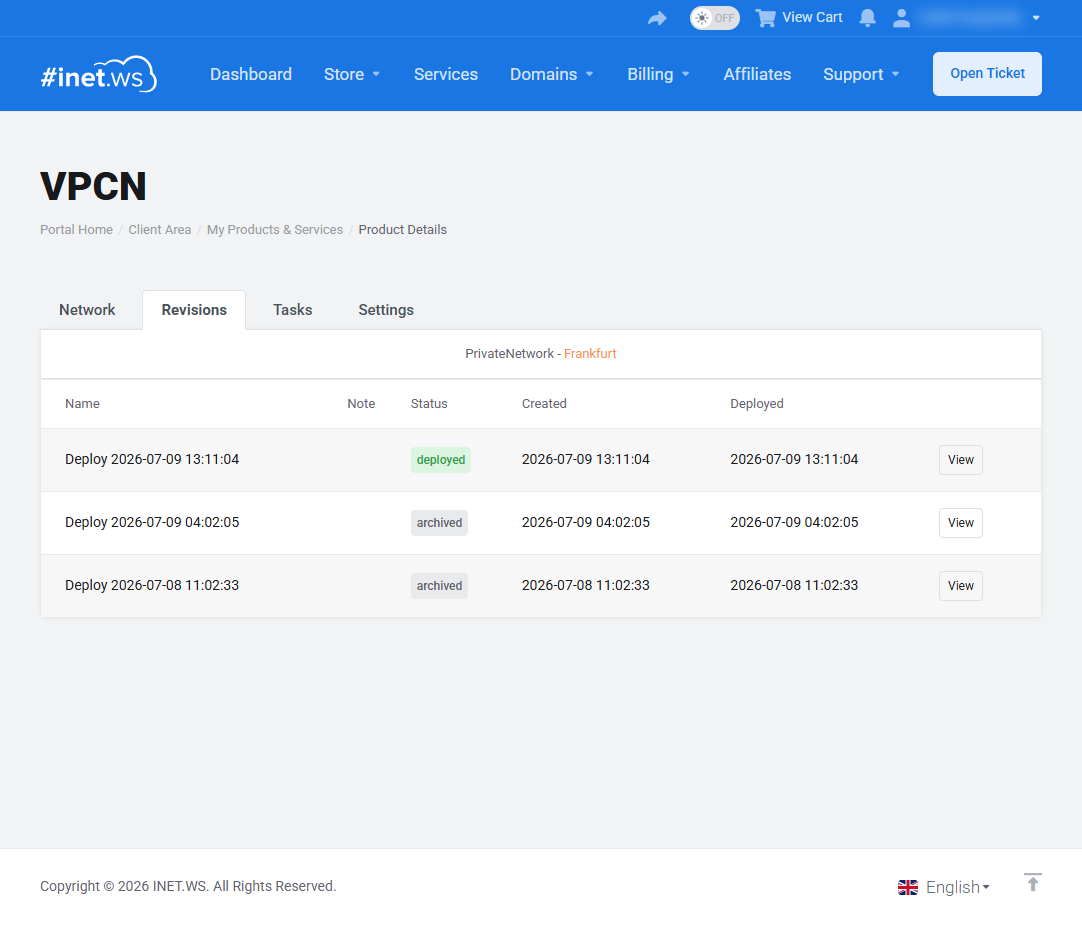
- View - 查看完整配置。
- Edit - 在 Network 表单中打开一个草稿(仅限草稿)。
- Delete - 删除一个草稿(仅限草稿)。
参考:Tasks 状态
| 状态 | 含义 |
|---|---|
| Pending | 任务已创建但尚未开始 |
| Working | 任务正在运行中 |
| Waiting | 任务正在等待管理程序端的一个长时间操作完成 |
| Done | 任务已成功完成 |
| Error | 任务以错误结束 |
| Cancelled | 任务已被取消 |
| Skip | 由于自上次运行以来没有新的更改,任务被跳过 |
Settings 与取消
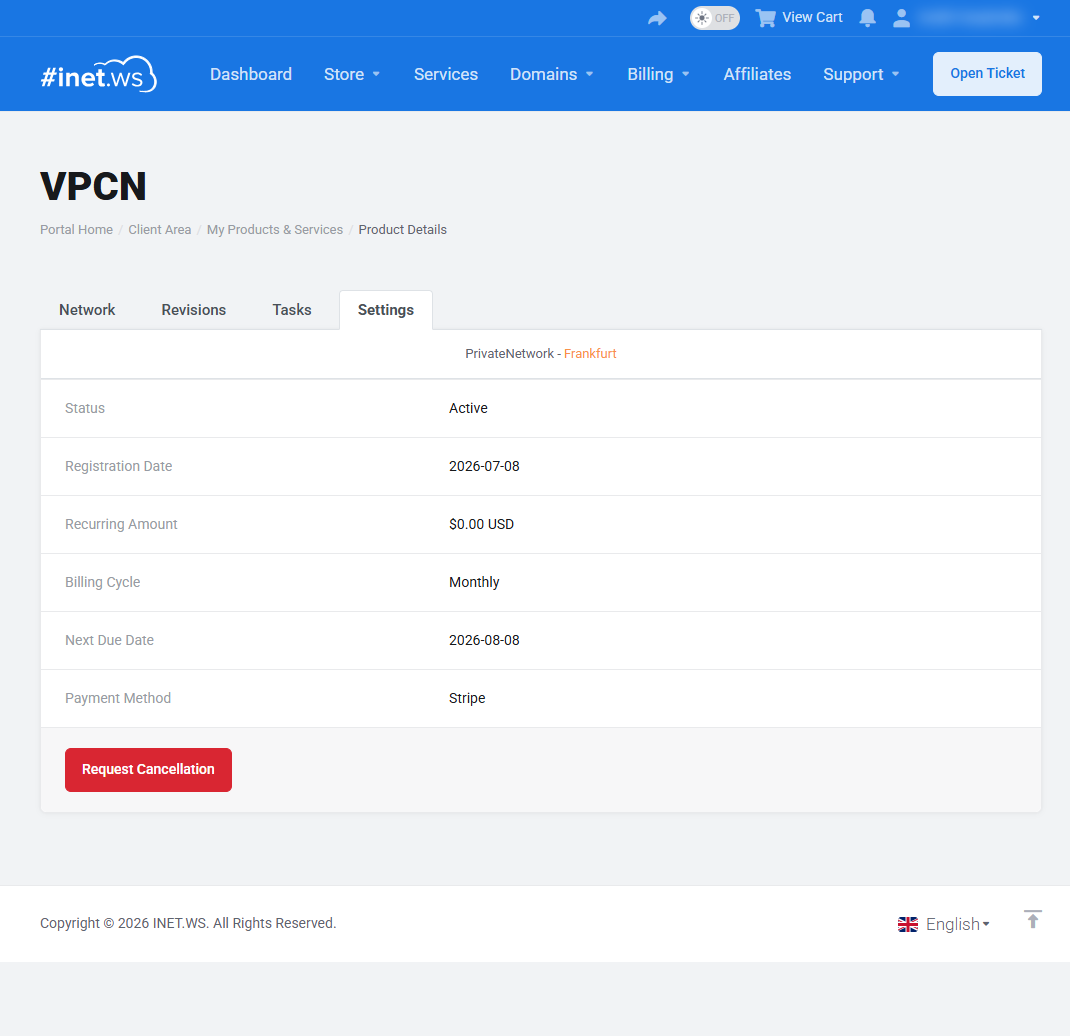
Settings 选项卡会显示状态、注册日期、周期性金额和计费周期、下次到期日和付款方式,并且它包含 Request Cancellation 按钮。在取消时,您需要选择一个原因和一种类型 - Immediate(在接下来几小时内处理,并非字面意义上的即时)或 End of Billing Period。
关于网络适配器。在取消时,您 VPS 上的 VPCN 适配器会被断开连接并停用,但适配器本身会保留。我们特意不去热移除它,因为某些操作系统无法干净地处理网络适配器的热移除(存在虚拟机挂起的风险)。如果您希望将它彻底移除,请联系支持。