


Virtual Private Cloud Network (VPCN) ist ein privates, dediziertes Layer-2-Netzwerk innerhalb eines einzelnen Rechenzentrums, über das Ihre virtuellen Server miteinander kommunizieren können - vollständig von anderen Kunden isoliert. Der Datenverkehr in diesem Netzwerk erreicht niemals das öffentliche Internet und ist für niemanden außerhalb Ihres Kontos sichtbar - es ist Ihr eigenes internes Segment.
Wann Sie es brauchen
- Eine private Verbindung zwischen einem Anwendungsserver und seiner Datenbank, ohne öffentliche Erreichbarkeit.
- Interne Replikation, Backups und Clustering zwischen Ihren Servern.
- Ein separates Verwaltungs- / Service-Segment.
- Alles, wo Ihre Server einander über eine private IP erreichen sollen statt über das Internet.
Bevor Sie beginnen
- Ein Virtual Private Cloud Network ist an ein Rechenzentrum gebunden. Sie können nur die VPS anbinden, die sich im selben Rechenzentrum befinden.
- Bestellen Sie einen Virtual Private Cloud Network (VPCN)-Dienst für das gewünschte Rechenzentrum. Öffnen Sie den Dienst nach dem Checkout in Ihrem Kundenbereich - Sie gelangen direkt auf die Verwaltungsseite des Netzwerks.
Die Verwaltung ist in vier Registerkarten (Tabs) gegliedert:
| Registerkarte | Funktion |
|---|---|
| Network | VPS anbinden / trennen, Subnetze und IPs festlegen, Änderungen anwenden (Deploy) |
| Revisions | Verlauf der gespeicherten Konfigurationen (Entwürfe und deployte) |
| Tasks | Fortschritt der Hintergrundaufgaben (Anbinden, Trennen, Deploy) |
| Settings | Dienstdetails und Kündigung |
Das Wichtigste zum Verständnis: Sie erstellen einen Entwurf und führen dann Deploy aus
Änderungen auf der Registerkarte Network werden nicht sofort angewendet. Zuerst stellen Sie die gewünschte Konfiguration zusammen - welche Server im Netzwerk sind und welche IPs sie erhalten - und drücken dann auf Deploy, um sie anzuwenden. Bis Sie Deploy drücken, ist alles nur ein ungespeicherter Entwurf.
Das Deployment läuft im Hintergrund: Das System stellt eine Aufgabe in die Warteschlange, und ein Worker erstellt oder aktualisiert die Netzwerkadapter auf Ihren VPS Schritt für Schritt. Das Ergebnis ist nicht sofort verfügbar - die Registerkarte Tasks zeigt den Fortschritt an.
Drei Zustände - verwechseln Sie sie nicht
| Zustand | Wie Sie ihn erzeugen | Wo er sich befindet | Aktiv auf der VPS? |
|---|---|---|---|
| Ungespeicherte Änderungen | jede Bearbeitung im Network-Formular | nur im Formular; geht beim Neuladen verloren | Nein |
| Gespeicherter Entwurf | die Schaltfläche Save as draft | Registerkarte Revisions, Status draft | Nein |
| Deployt | die Schaltfläche Deploy, dann Confirm | Registerkarte Revisions, Status deployed | Ja |
Gut zu wissen:
- Deploy speichert auch eine Revision (der Bestätigungsdialog hat Felder für Name und Note), sodass Sie nicht zuerst Save as draft ausführen müssen.
- Edit bei einem Entwurf lädt ihn zurück in das Network-Formular.
- Rollback = eine ältere Revision auf der Registerkarte Revisions öffnen und erneut Deploy ausführen.
Schritt für Schritt: mehrere Server in ein privates Netzwerk aufnehmen
1. Öffnen Sie die Registerkarte Network. Ihre aktiven VPS in diesem Rechenzentrum werden automatisch aufgelistet - es gibt nichts, was Sie von Hand hinzufügen müssten.
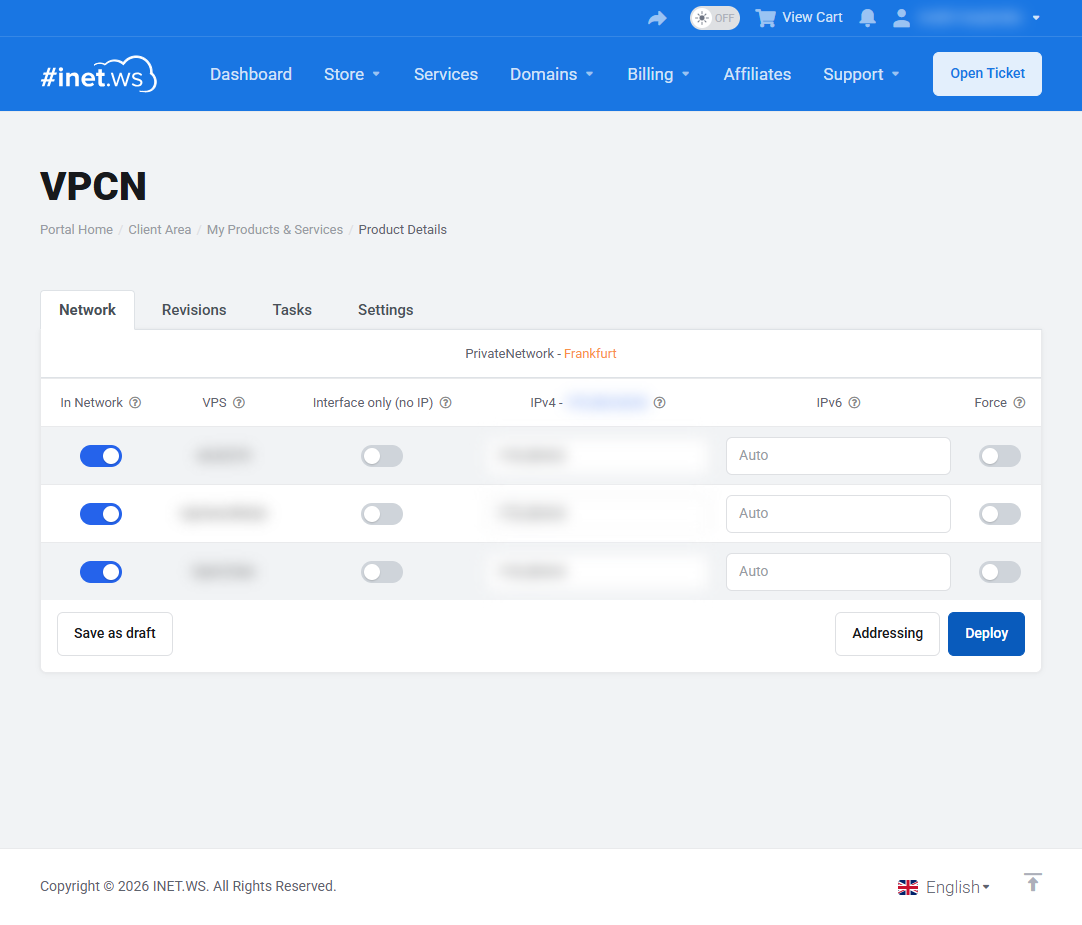
2. Schalten Sie die gewünschten Server ein mit dem Schalter In Network.
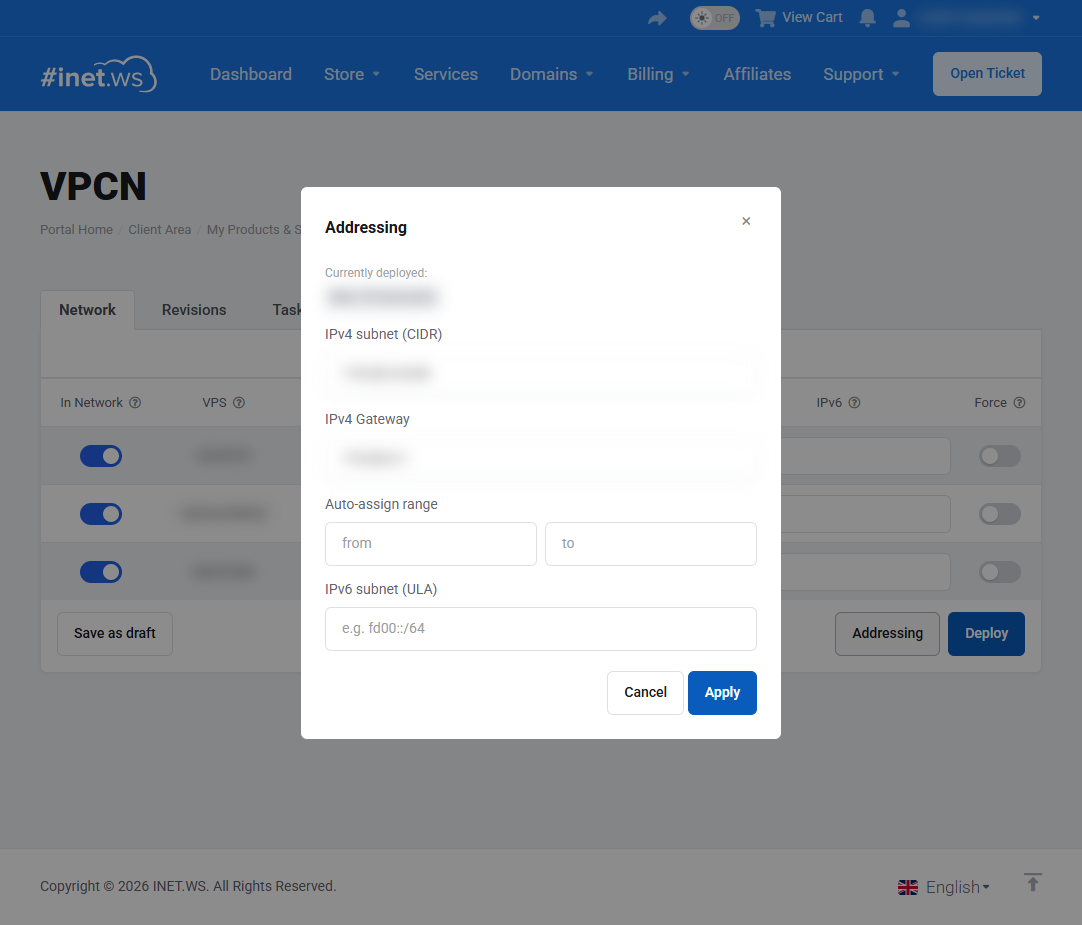
3. Definieren Sie das Subnetz. Klicken Sie auf Addressing und legen Sie den benötigten privaten Bereich fest, zum Beispiel 10.20.0.1/24. Die Adresse, die Sie eingeben, wird zum Gateway; lassen Sie den Auto-assign-Bereich leer, um das gesamte Subnetz zu nutzen.
4. Weisen Sie IPs zu (optional). Lassen Sie in der Spalte IPv4 ein Feld für Auto leer (das System wählt eine freie Adresse) oder geben Sie für den manuellen Modus eine bestimmte Adresse ein. Wählen Sie Interface only (no IP), wenn Sie die Adressierung lieber selbst im Gastbetriebssystem konfigurieren möchten.
5. Klicken Sie auf Deploy. Das System validiert die Konfiguration:
- wenn Fehler vorliegen, listet ein Cannot deploy-Dialog sie auf;
- wenn alles in Ordnung ist, zeigt ein Review and confirm-Dialog die Zusammenfassung (VPS zu IPv4 zu IPv6) und lässt Sie die Konfiguration benennen und eine Notiz hinterlassen, damit Sie sie später schnell wiederfinden. Die Felder Configuration name und Note sind optional.
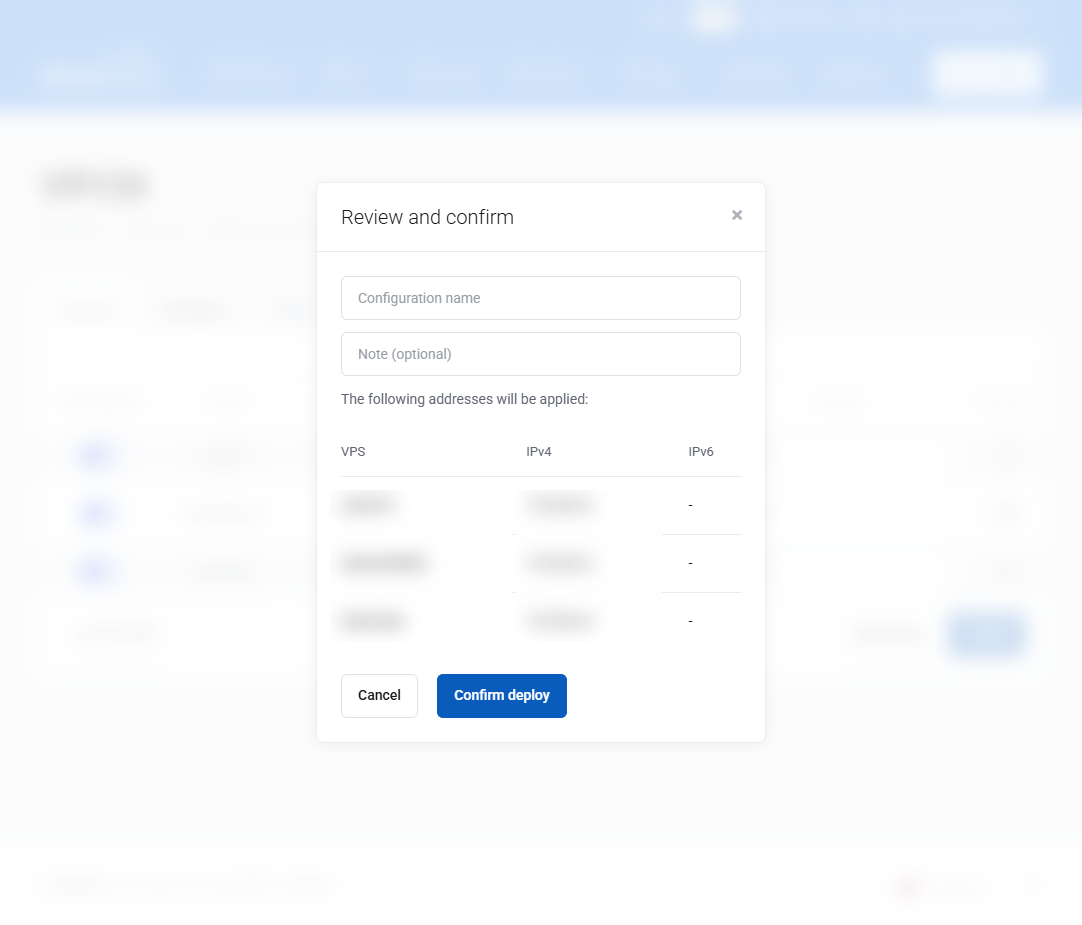
6. Confirm deploy. Die Aufgabe wird in die Warteschlange gestellt. Ein Badge "New configuration - applying" erscheint, und die Bedienelemente werden gesperrt, während sie läuft. Solange die Aufgabe noch wartet, können Sie sie mit Cancel deploy stoppen.
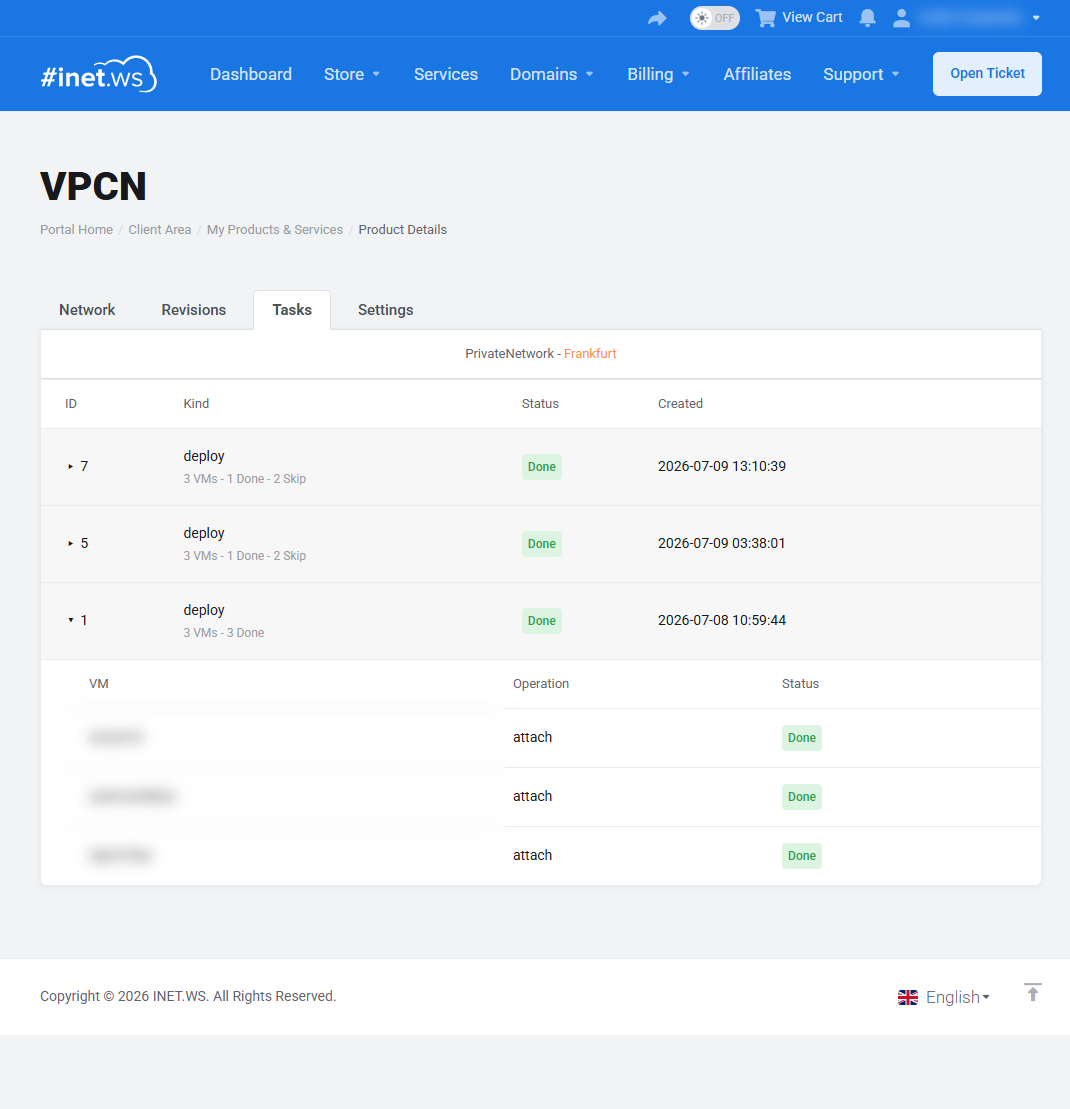
7. Fortschritt prüfen - die Registerkarte Tasks. Die Aufgabe erreicht nach und nach Done. Wenn Sie eine Aufgabe öffnen, sehen Sie die Aufschlüsselung pro Server (VM zu Operation zu Status).
Das war's - Ihre Server können nun über das private Subnetz miteinander kommunizieren.
Referenz: Spalten der Registerkarte Network
- In Network - Schalter zum Anbinden / Trennen (wird bei Deploy angewendet).
- VPS - der Servername (der Link öffnet die VPS-Dienstseite).
- Type - die Art des Proxmox-Dienstes (VPS oder Cloud); wird nur angezeigt, wenn die Liste beide enthält.
- Interface only (no IP) - erstellt den Adapter ohne IP; Sie übernehmen die Adressierung innerhalb der VPS selbst.
- IPv4 - die Adresse; leer = Auto, ein eingegebener Wert = manuell. Die Kopfzeile zeigt das aktuelle Subnetz.
- IPv6 - dasselbe für IPv6 (optional).
- Force - erstellt die Schnittstelle bei Deploy neu, auch wenn sich die IP nicht geändert hat (aus = unveränderte Schnittstellen werden übersprungen).
Der Addressing-Dialog
- IPv4-Subnetz (CIDR) - das Subnetz in CIDR-Notation, z. B.
10.20.0.0/24. Die erste nutzbare Adresse wird standardmäßig zum Gateway und kann geändert werden; es werden private RFC1918-Bereiche verwendet. - IPv4-Gateway - leer lassen, um die erste Adresse des Subnetzes zu verwenden.
- Auto-assign-Bereich (from / to) - der Pool für den Auto-Modus; leere Grenzen bedeuten vom ersten bis zum letzten Host.
- IPv6-Subnetz (ULA) - z. B.
fd00::/64.
Referenz: Registerkarte Revisions
Jede gespeicherte Konfiguration mit ihrem Namen, ihrer Notiz, ihrem Status (draft oder deployed) und den Erstellungs- / Deployment-Daten.
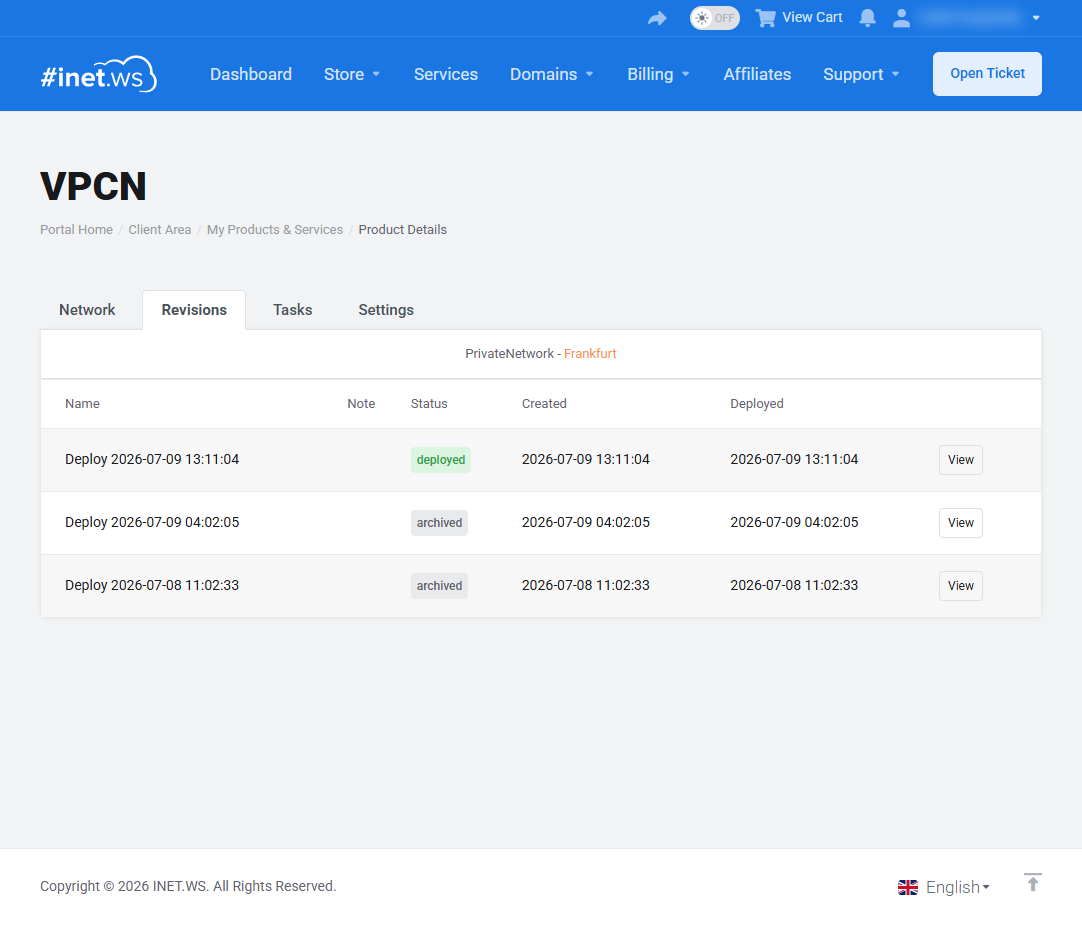
- View - zeigt die vollständige Konfiguration an.
- Edit - öffnet einen Entwurf im Network-Formular (nur Entwürfe).
- Delete - entfernt einen Entwurf (nur Entwürfe).
Referenz: Tasks-Status
| Status | Bedeutung |
|---|---|
| Pending | Die Aufgabe wurde erstellt, aber noch nicht gestartet |
| Working | Die Aufgabe läuft gerade |
| Waiting | Die Aufgabe wartet darauf, dass ein langer Vorgang auf der Hypervisor-Seite abgeschlossen wird |
| Done | Die Aufgabe wurde erfolgreich abgeschlossen |
| Error | Die Aufgabe wurde mit einem Fehler beendet |
| Cancelled | Die Aufgabe wurde abgebrochen |
| Skip | Die Aufgabe wurde übersprungen, weil es seit dem vorherigen Durchlauf keine neuen Änderungen gibt |
Settings und Kündigung
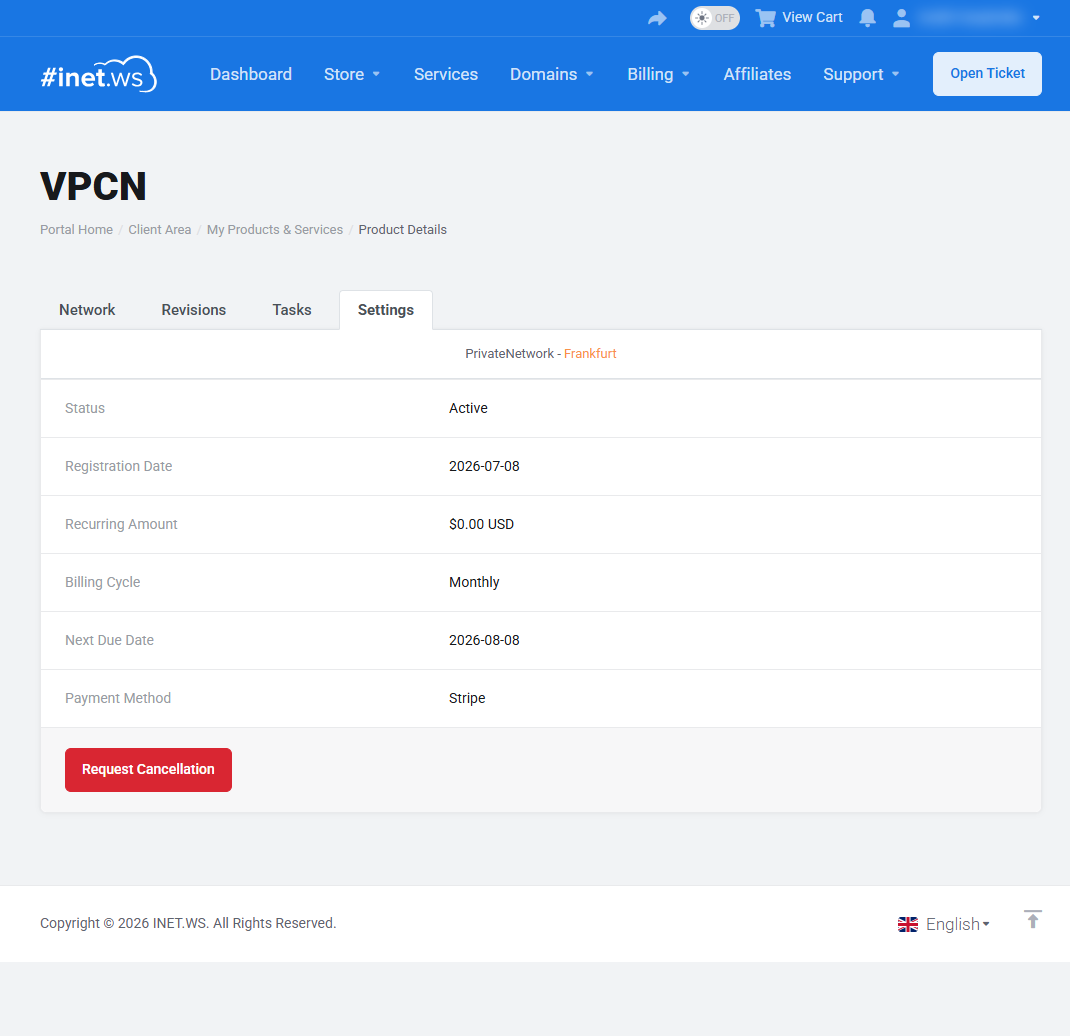
Die Registerkarte Settings zeigt den Status, das Registrierungsdatum, den wiederkehrenden Betrag und den Abrechnungszyklus, das nächste Fälligkeitsdatum und die Zahlungsmethode und enthält die Schaltfläche Request Cancellation. Bei der Kündigung wählen Sie einen Grund und einen Typ - Immediate (wird innerhalb der nächsten Stunden verarbeitet, nicht buchstäblich sofort) oder End of Billing Period.
Zum Netzwerkadapter. Bei der Kündigung werden die VPCN-Adapter auf Ihren VPS getrennt und deaktiviert, aber der Adapter selbst bleibt bestehen. Wir entfernen ihn bewusst nicht im laufenden Betrieb, da einige Betriebssysteme das Entfernen eines Netzwerkadapters im laufenden Betrieb nicht sauber verarbeiten (Risiko, dass die VM hängt). Wenn Sie ihn vollständig entfernen lassen möchten, wenden Sie sich bitte an den Support.