


Virtual Private Cloud Network (VPCN) is een privé, dedicated Layer-2-netwerk binnen één datacenter waarmee uw virtuele servers met elkaar kunnen communiceren, volledig geïsoleerd van andere klanten. Verkeer op dit netwerk raakt nooit het publieke internet en is onzichtbaar voor iedereen buiten uw account - het is uw eigen interne segment.
Wanneer u het nodig hebt
- Een privéverbinding tussen een applicatieserver en zijn database, zonder publieke blootstelling.
- Interne replicatie, back-ups en clustering tussen uw servers.
- Een apart beheer- / servicesegment.
- Alles waarbij uw servers elkaar via een privé-IP moeten bereiken in plaats van via het internet.
Voordat u begint
- Een Virtual Private Cloud Network is gebonden aan één datacenter. U kunt alleen de VPS koppelen die zich in datzelfde datacenter bevinden.
- Bestel een Virtual Private Cloud Network (VPCN)-service voor het datacenter dat u nodig hebt. Open na het afrekenen de service in uw klantenpaneel - u komt meteen op de netwerkbeheerpagina terecht.
Het beheer is verdeeld over vier tabbladen:
| Tab | Wat het doet |
|---|---|
| Network | VPS koppelen / ontkoppelen, subnetten en IP's instellen, wijzigingen toepassen (Deploy) |
| Revisions | Geschiedenis van opgeslagen configuraties (concepten en gedeployde) |
| Tasks | Voortgang van achtergrondtaken (koppelen, ontkoppelen, deploy) |
| Settings | Servicegegevens en opzegging |
Het enige wat u moet begrijpen: u bouwt een concept en drukt dan op Deploy
Wijzigingen op het tabblad Network worden niet meteen toegepast. U stelt eerst de gewenste configuratie samen - welke servers op het netwerk staan en welke IP's ze krijgen - en drukt daarna op Deploy om die toe te passen. Totdat u op Deploy drukt, is alles slechts een niet-opgeslagen concept.
Het deployen gebeurt op de achtergrond: het systeem plaatst een taak in de wachtrij en een worker maakt of werkt de netwerkadapters op uw VPS stap voor stap bij. Het resultaat is niet direct zichtbaar - het tabblad Tasks toont de voortgang.
Drie toestanden - haal ze niet door elkaar
| Toestand | Hoe u die aanmaakt | Waar die staat | Live op de VPS? |
|---|---|---|---|
| Niet-opgeslagen wijzigingen | elke bewerking in het Network-formulier | alleen in het formulier; verdwijnt bij herladen | Nee |
| Opgeslagen concept | de knop Save as draft | tabblad Revisions, status draft | Nee |
| Deployed | de knop Deploy, daarna Confirm | tabblad Revisions, status deployed | Ja |
Goed om te weten:
- Deploy slaat ook een revisie op (het bevestigingsvenster heeft velden voor naam en notitie), dus u hoeft niet eerst Save as draft te gebruiken.
- Edit op een concept laadt het terug in het Network-formulier.
- Rollback = open een oudere revisie op het tabblad Revisions en deploy die opnieuw.
Stap voor stap: meerdere servers op een privénetwerk zetten
1. Open het tabblad Network. Uw actieve VPS in dit datacenter worden automatisch weergegeven - u hoeft niets met de hand toe te voegen.
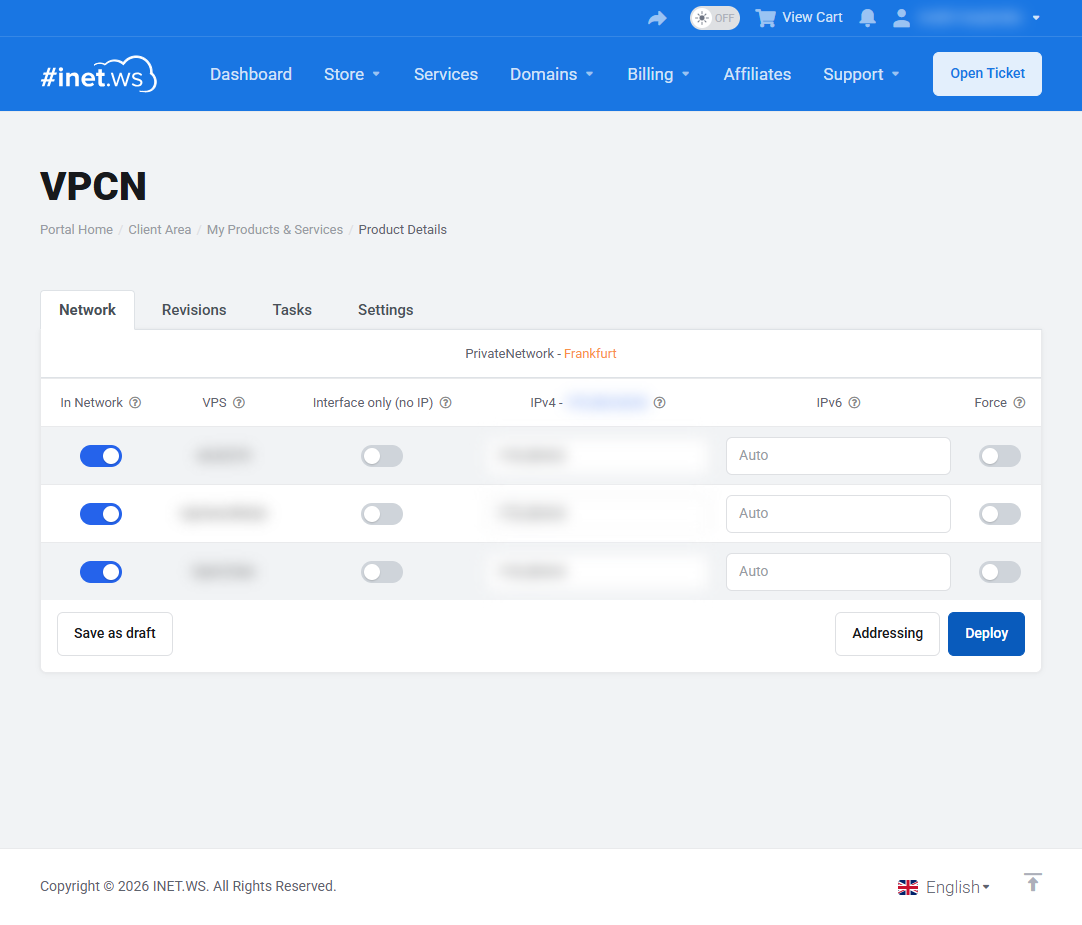
2. Zet de servers aan die u wilt met de In Network-schakelaar.
3. Definieer het subnet. Klik op Addressing en stel het gewenste privébereik in, bijvoorbeeld 10.20.0.1/24. Het adres dat u invoert wordt de gateway; laat het bereik voor automatische toewijzing leeg om het hele subnet te gebruiken.
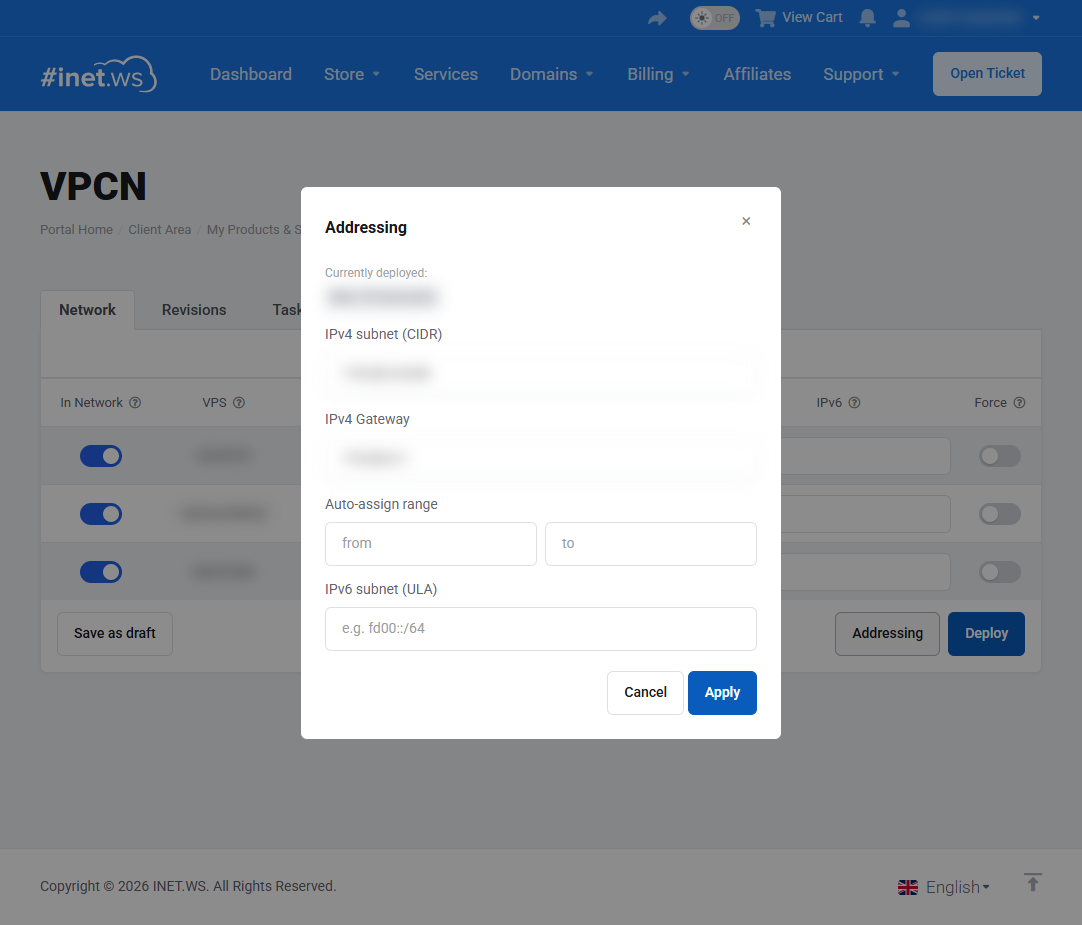
4. Wijs IP's toe (optioneel). Laat in de IPv4-kolom een veld leeg voor Auto (het systeem kiest een vrij adres) of typ een specifiek adres voor de handmatige modus. Kies Interface only (no IP) als u de adressering liever zelf binnen het gast-OS configureert.
5. Klik op Deploy. Het systeem valideert de configuratie:
- als er fouten zijn, somt een Cannot deploy-venster ze op;
- als alles in orde is, toont een Review and confirm-venster de samenvatting (VPS - IPv4 - IPv6) en kunt u de configuratie een naam geven en een notitie achterlaten zodat u die later snel terugvindt. De velden Configuration name en Note zijn optioneel.
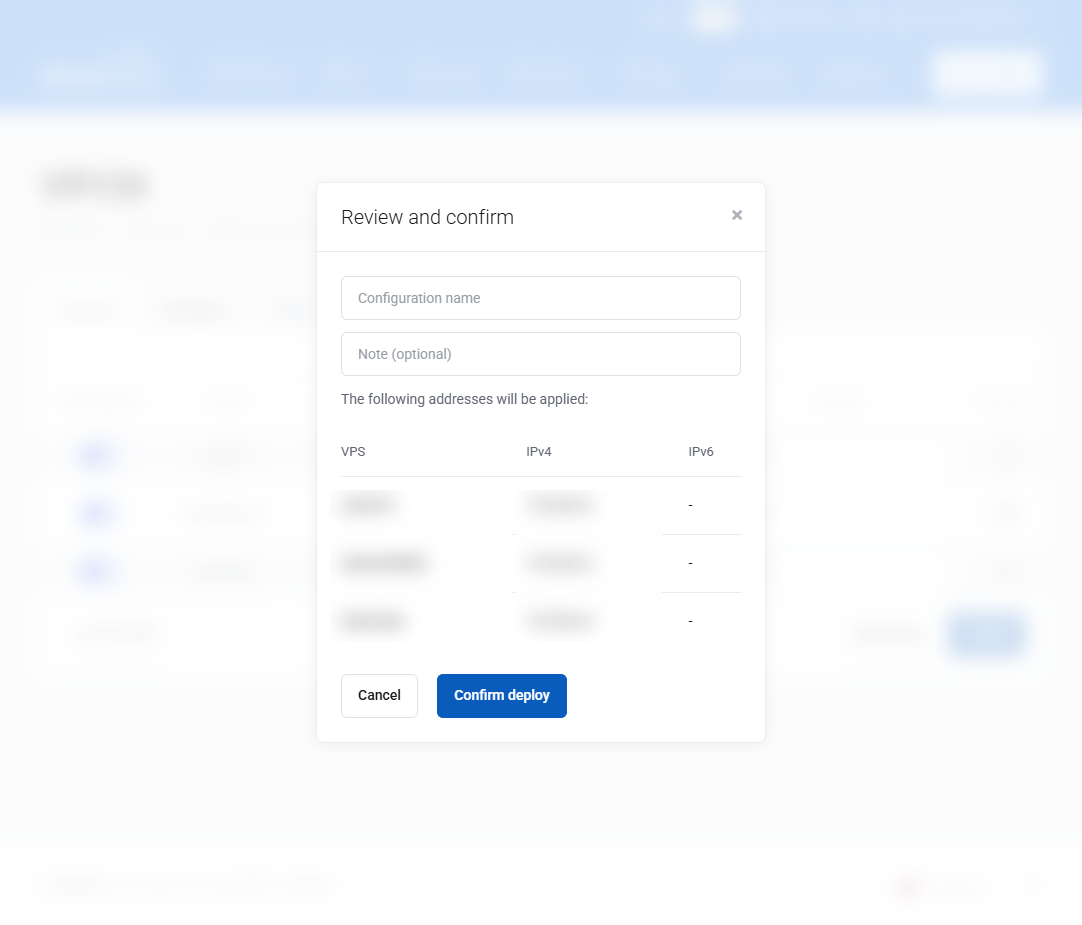
6. Confirm deploy. De taak wordt in de wachtrij geplaatst. Er verschijnt een "New configuration - applying"-badge en de bediening wordt vergrendeld terwijl de taak loopt. Zolang de taak nog wacht, kunt u die stoppen met Cancel deploy.
7. Voortgang controleren - het tabblad Tasks. De taak bereikt geleidelijk Done. Als u een taak opent, ziet u de uitsplitsing per server (VM - Bewerking - Status).
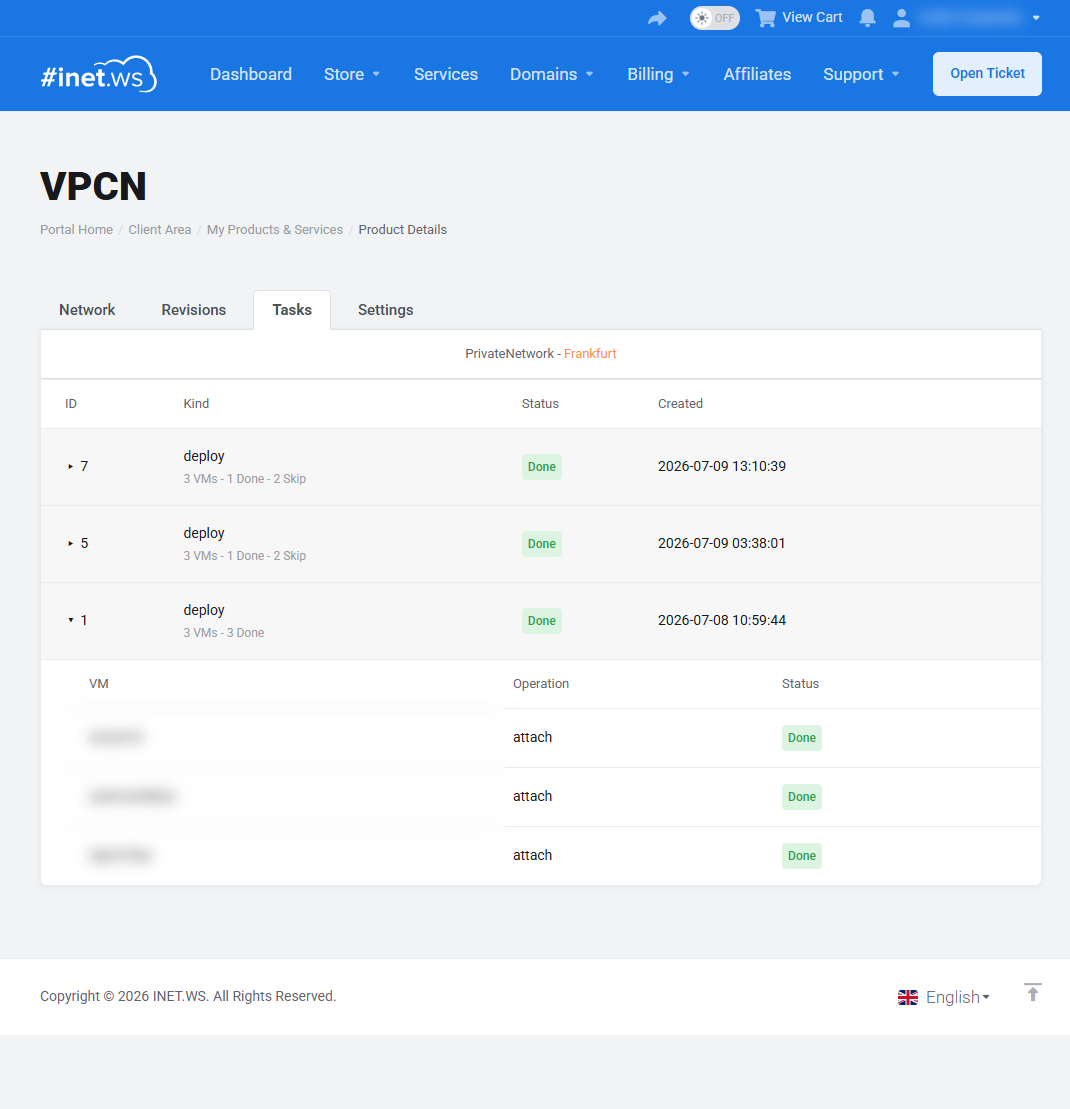
Dat is alles - uw servers kunnen elkaar nu bereiken via het privésubnet.
Referentie: kolommen van het Network-tabblad
- In Network - koppel- / ontkoppelschakelaar (toegepast bij Deploy).
- VPS - de servernaam (de link opent de VPS-servicepagina).
- Type - het soort Proxmox-service (VPS of Cloud); alleen zichtbaar wanneer de lijst beide bevat.
- Interface only (no IP) - maak de adapter aan zonder IP; u regelt de adressering zelf binnen de VPS.
- IPv4 - het adres; leeg = Auto, een ingevoerde waarde = handmatig. De kop toont het huidige subnet.
- IPv6 - hetzelfde voor IPv6 (optioneel).
- Force - de interface opnieuw aanmaken bij Deploy, zelfs als het IP niet is gewijzigd (uit = ongewijzigde interfaces worden overgeslagen).
Het Addressing-venster
- IPv4 subnet (CIDR) - het subnet in CIDR-notatie, bijv.
10.20.0.0/24. Het eerste bruikbare adres wordt standaard de gateway en kan worden gewijzigd; er worden privé-RFC1918-bereiken gebruikt. - IPv4 Gateway - laat leeg om het eerste adres van het subnet te gebruiken.
- Auto-assign range (from / to) - de pool voor de Auto-modus; lege grenzen betekenen van de eerste tot de laatste host.
- IPv6 subnet (ULA) - bijv.
fd00::/64.
Referentie: het Revisions-tabblad
Elke opgeslagen configuratie met zijn naam, notitie, status (draft of deployed) en de datums van aanmaken / deployen.
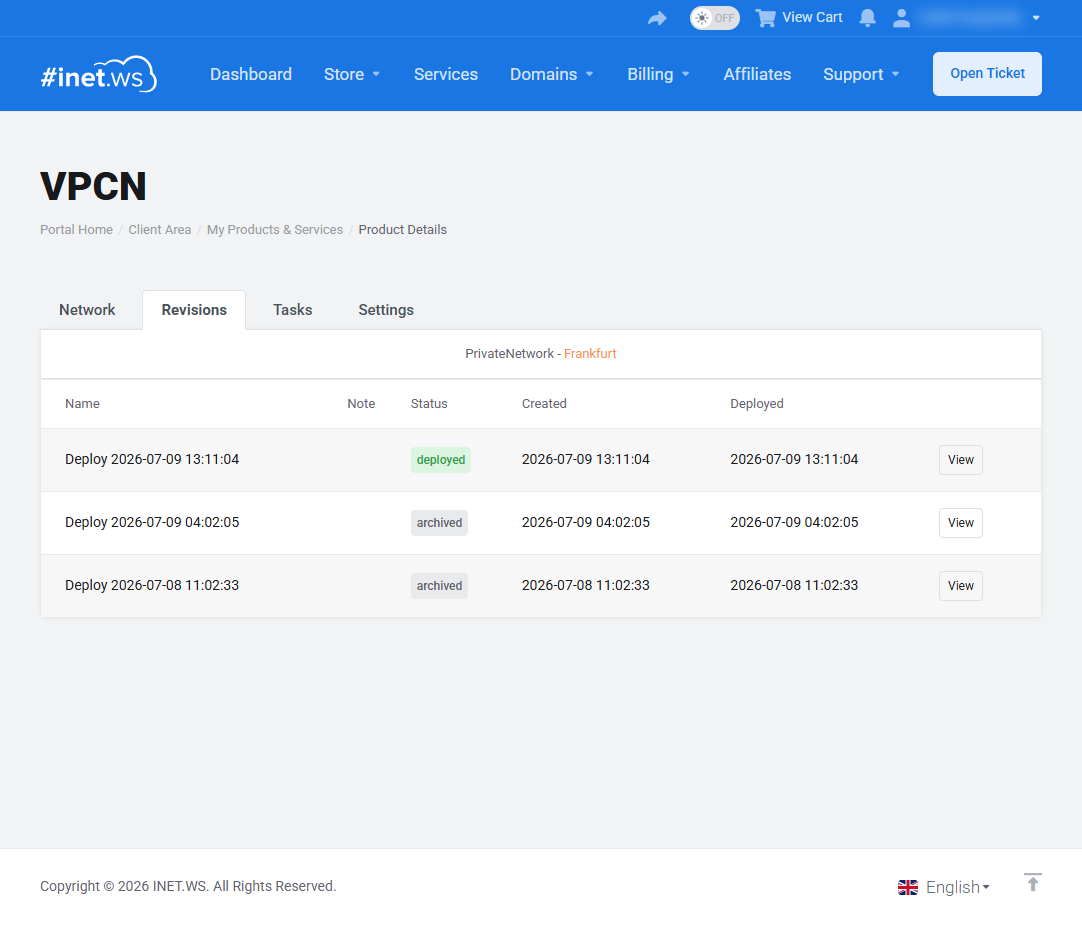
- View - bekijk de volledige configuratie.
- Edit - open een concept in het Network-formulier (alleen concepten).
- Delete - verwijder een concept (alleen concepten).
Referentie: Tasks-statussen
| Status | Betekenis |
|---|---|
| Pending | De taak is aangemaakt maar nog niet gestart |
| Working | De taak is op dit moment bezig |
| Waiting | De taak wacht tot een langdurige bewerking aan de kant van de hypervisor is voltooid |
| Done | De taak is succesvol voltooid |
| Error | De taak is voltooid met een fout |
| Cancelled | De taak is geannuleerd |
| Skip | De taak is overgeslagen omdat er sinds de vorige uitvoering geen nieuwe wijzigingen zijn |
Settings en opzegging
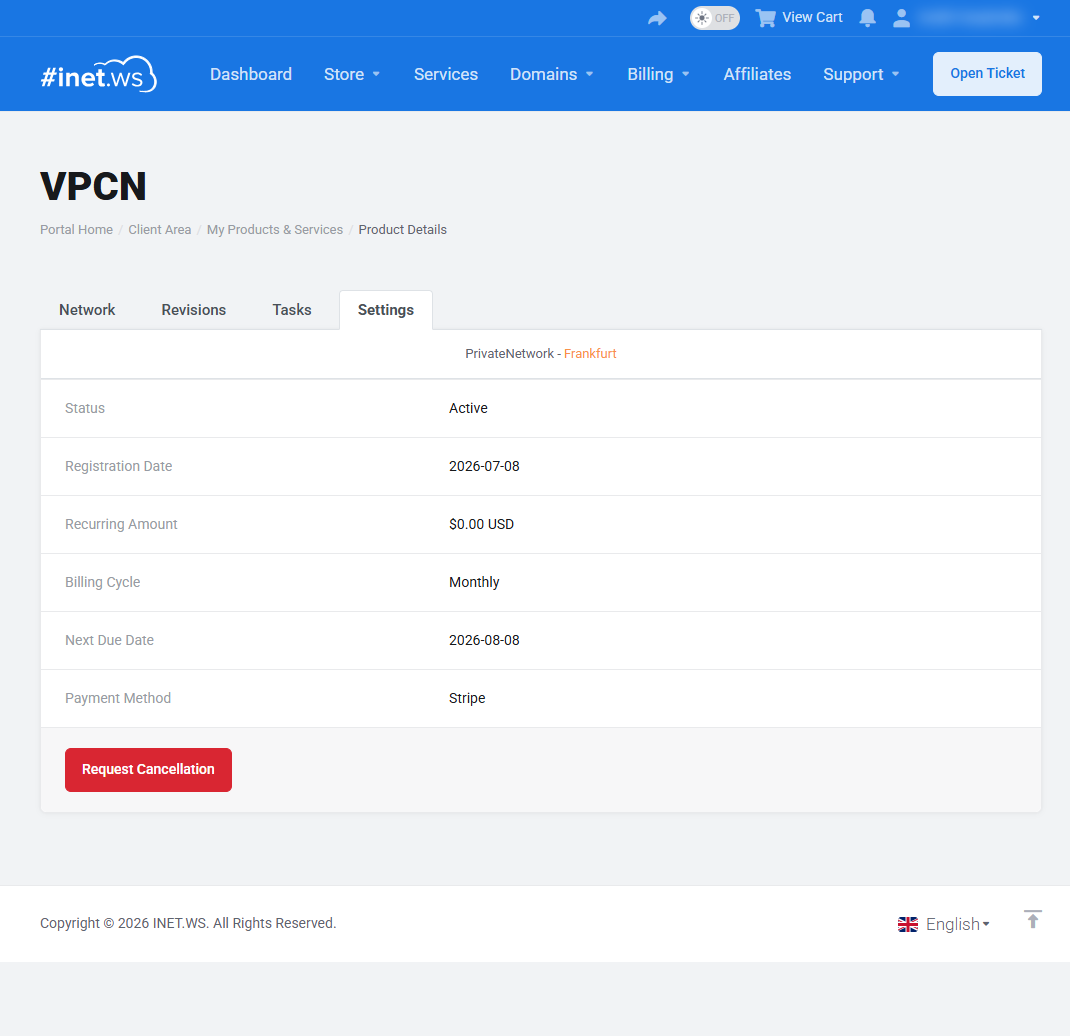
Het tabblad Settings toont de status, registratiedatum, het terugkerende bedrag en de facturatiecyclus, de volgende vervaldatum en de betaalmethode, en bevat de knop Request Cancellation. Bij opzegging kiest u een reden en een type - Immediate (verwerkt binnen de komende paar uur, niet letterlijk direct) of End of Billing Period.
Over de netwerkadapter. Bij opzegging worden de VPCN-adapters op uw VPS losgekoppeld en gedeactiveerd, maar de adapter zelf blijft bestaan. We verwijderen die bewust niet live, omdat sommige besturingssystemen het live verwijderen van een netwerkadapter niet netjes afhandelen (risico dat de VM vastloopt). Als u die volledig verwijderd wilt hebben, neem dan contact op met support.