


A Virtual Private Cloud Network (VPCN) egy privát, dedikált Layer-2 hálózat egyetlen adatközponton belül, amely lehetővé teszi, hogy a virtuális szervereid egymással kommunikáljanak, teljesen izoláltan a többi ügyféltől. Az ezen a hálózaton áthaladó forgalom soha nem érinti a nyilvános internetet, és a fiókodon kívül senki számára nem látható - ez a saját belső szegmensed.
Mikor van rá szükséged
- Privát kapcsolat egy alkalmazásszerver és az adatbázisa között, nyilvános kitettség nélkül.
- Belső replikáció, biztonsági mentések és klaszterezés a szervereid között.
- Külön menedzsment- / szolgáltatási szegmens.
- Bármi, ahol a szervereidnek privát IP-n keresztül kell elérniük egymást, nem pedig az interneten át.
Mielőtt elkezded
- A Virtual Private Cloud Network egyetlen adatközponthoz kötődik. Csak azokat a VPS-eket csatolhatod, amelyek ugyanabban az adatközpontban találhatók.
- Rendelj Virtual Private Cloud Network (VPCN) szolgáltatást a szükséges adatközponthoz. A fizetés után nyisd meg a szolgáltatást az ügyfélfiókodban - egyenesen a hálózatkezelő oldalra jutsz.
A kezelés négy fülre van osztva:
| Fül | Mit csinál |
|---|---|
| Network | VPS csatolása / leválasztása, alhálózatok és IP-k beállítása, változtatások alkalmazása (Deploy) |
| Revisions | A mentett konfigurációk előzményei (piszkozatok és telepítettek) |
| Tasks | A háttérfeladatok folyamata (csatolás, leválasztás, Deploy) |
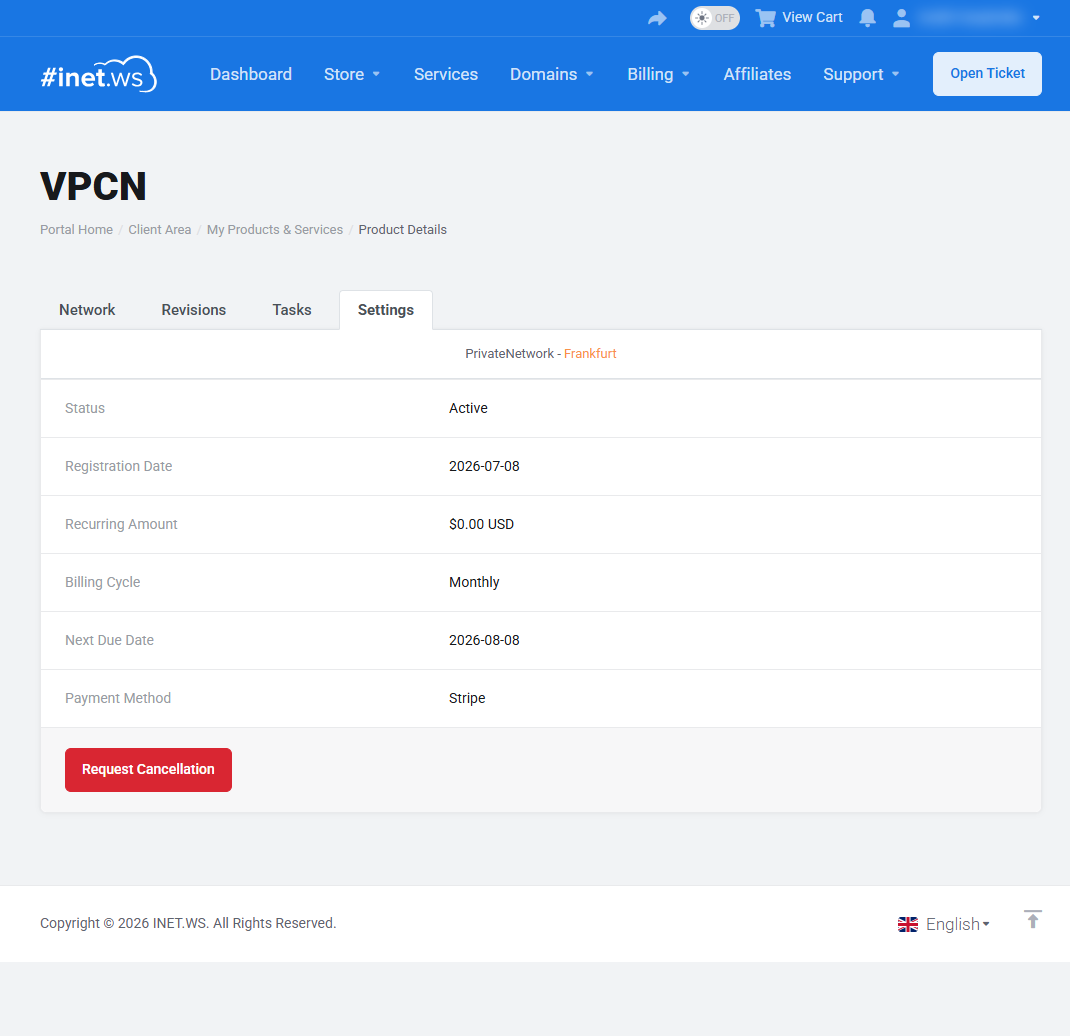
| Settings | Szolgáltatás részletei és lemondás |
Az egyetlen dolog, amit érteni kell: piszkozatot építesz, majd Deploy
A Network fülön végzett változtatások nem lépnek életbe azonnal. Először összeállítod a kívánt konfigurációt - mely szerverek vannak a hálózaton, és milyen IP-ket kapnak -, majd a Deploy gombbal alkalmazod. Amíg meg nem nyomod a Deploy gombot, minden csupán egy nem mentett piszkozat.
A telepítés a háttérben fut: a rendszer sorba állít egy feladatot, és egy munkafolyamat lépésről lépésre létrehozza vagy frissíti a hálózati adaptereket a VPS-eiden. Az eredmény nem azonnali - a Tasks fül mutatja a folyamatát.
Három állapot - ne keverd össze őket
| Állapot | Hogyan hozod létre | Hol található | Él a VPS-en? |
|---|---|---|---|
| Nem mentett változtatások | bármilyen szerkesztés a Network űrlapon | csak az űrlapon; újratöltéskor elveszik | Nem |
| Mentett piszkozat | a Save as draft gomb | Revisions fül, státusz: draft | Nem |
| Telepítve | a Deploy gomb, majd Confirm | Revisions fül, státusz: deployed | Igen |
Jó tudni:
- A Deploy egyben menti is a revíziót (a megerősítő párbeszédablakban van név és megjegyzés mező), így nem kell előbb a Save as draft gombot használnod.
- A piszkozaton az Edit visszatölti azt a Network űrlapba.
- Rollback = nyiss meg egy régebbi revíziót a Revisions fülön, és a Deploy gombbal telepítsd újra.
Lépésről lépésre: több szervert egy privát hálózatra
1. Nyisd meg a Network fület. Az ebben az adatközpontban lévő aktív VPS-eid automatikusan megjelennek a listában - semmit nem kell kézzel hozzáadni.
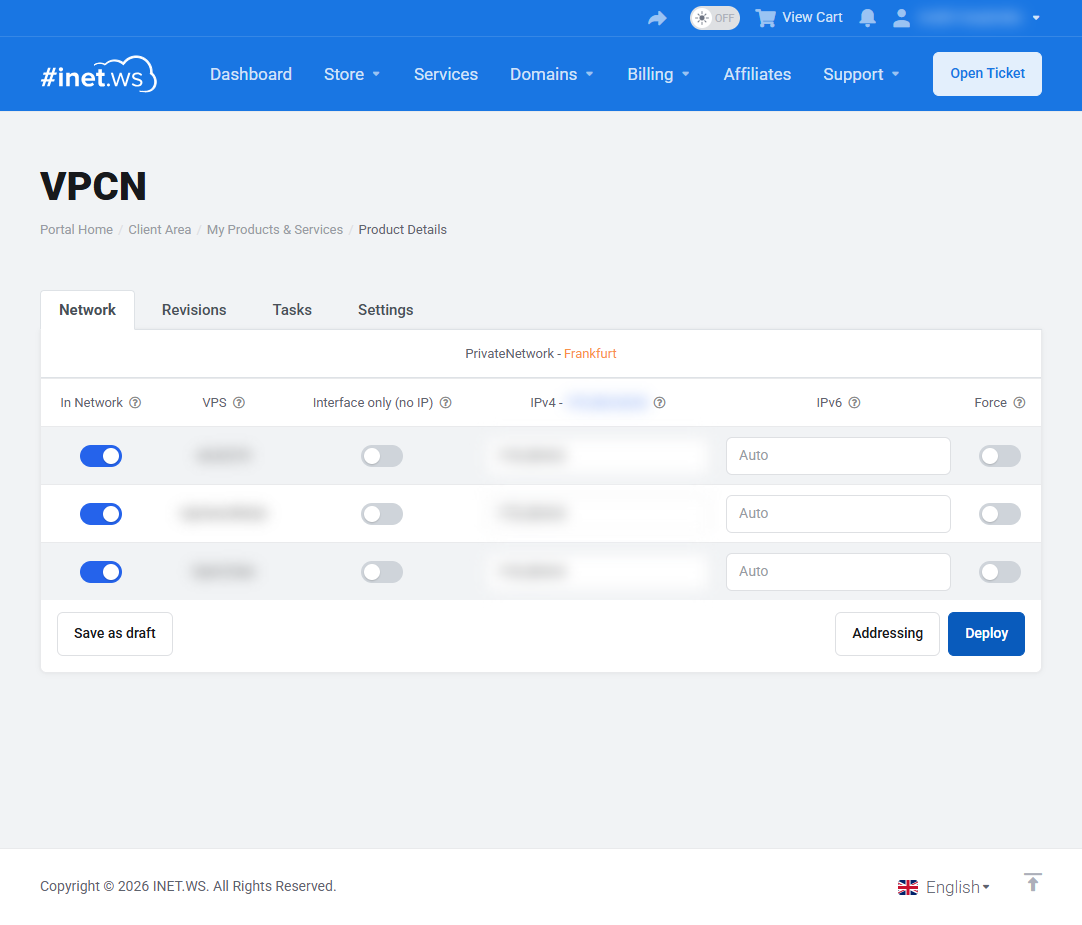
2. Kapcsold be a szervereket, amelyeket szeretnél, az In Network kapcsolóval.
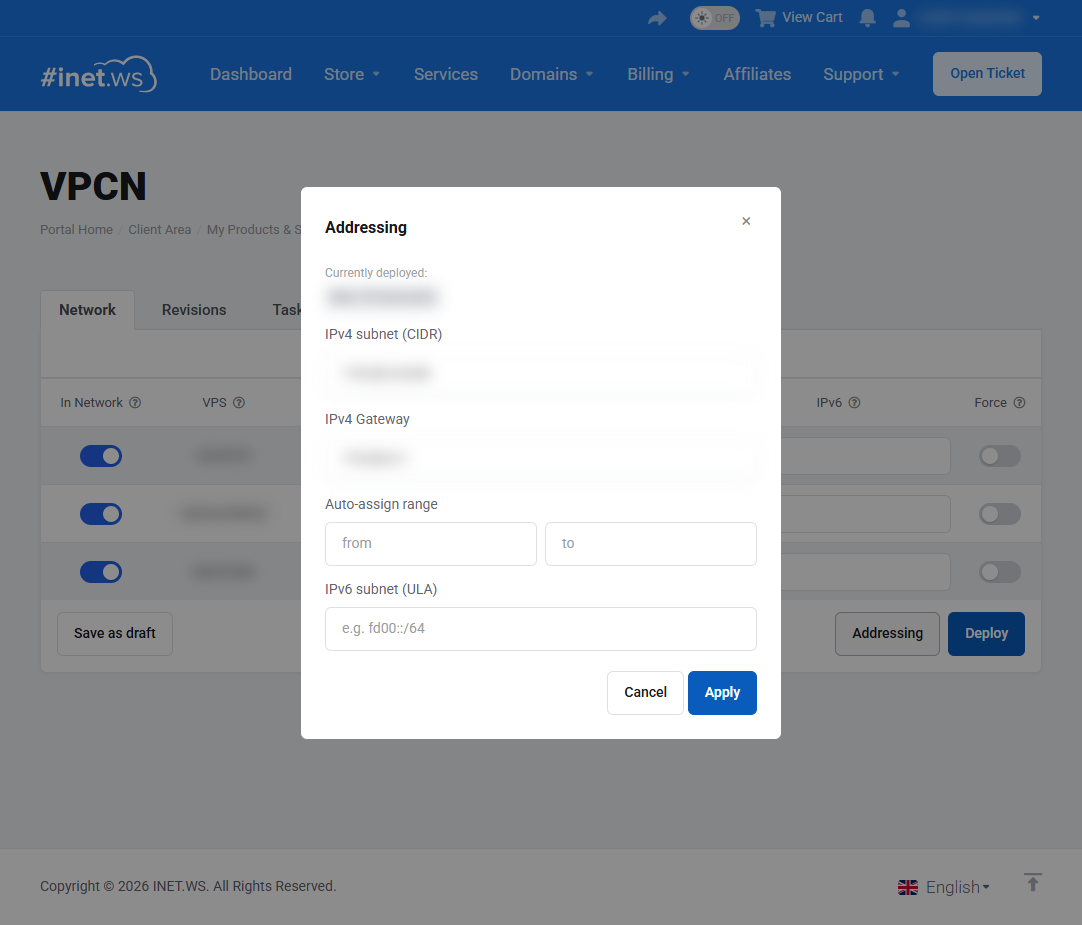
3. Add meg az alhálózatot. Kattints az Addressing gombra, és állítsd be a szükséges privát tartományt, például 10.20.0.1/24. A beírt cím lesz az átjáró; hagyd üresen az automatikus kiosztási tartományt az egész alhálózat használatához.
4. Rendelj hozzá IP-ket (opcionális). Az IPv4 oszlopban hagyj egy mezőt üresen az Auto módhoz (a rendszer kiválaszt egy szabad címet), vagy írj be egy konkrét címet a kézi módhoz. Válaszd az Interface only (no IP) lehetőséget, ha inkább magad szeretnéd beállítani a címzést a vendég operációs rendszeren belül.
5. Kattints a Deploy gombra. A rendszer ellenőrzi a konfigurációt:
- ha vannak hibák, egy Cannot deploy párbeszédablak felsorolja őket;
- ha minden rendben van, egy Review and confirm párbeszédablak megjeleníti az összefoglalót (VPS - IPv4 - IPv6), és lehetővé teszi, hogy nevet adj a konfigurációnak és megjegyzést hagyj, hogy később gyorsan megtaláld. A Configuration name és Note mezők opcionálisak.
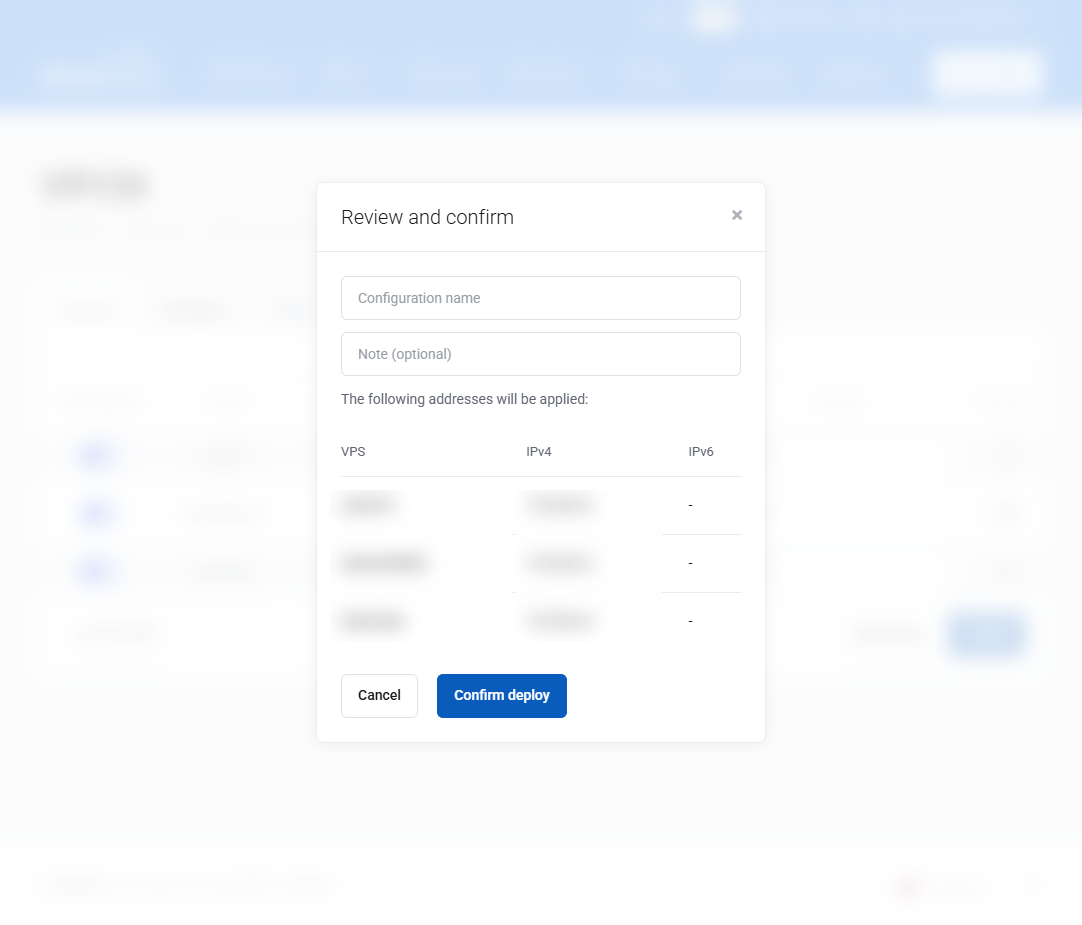
6. Confirm deploy. A feladat sorba kerül. Megjelenik egy "New configuration - applying" jelvény, és a vezérlők zárolódnak, amíg fut. Amíg a feladat még várakozik, leállíthatod a Cancel deploy gombbal.
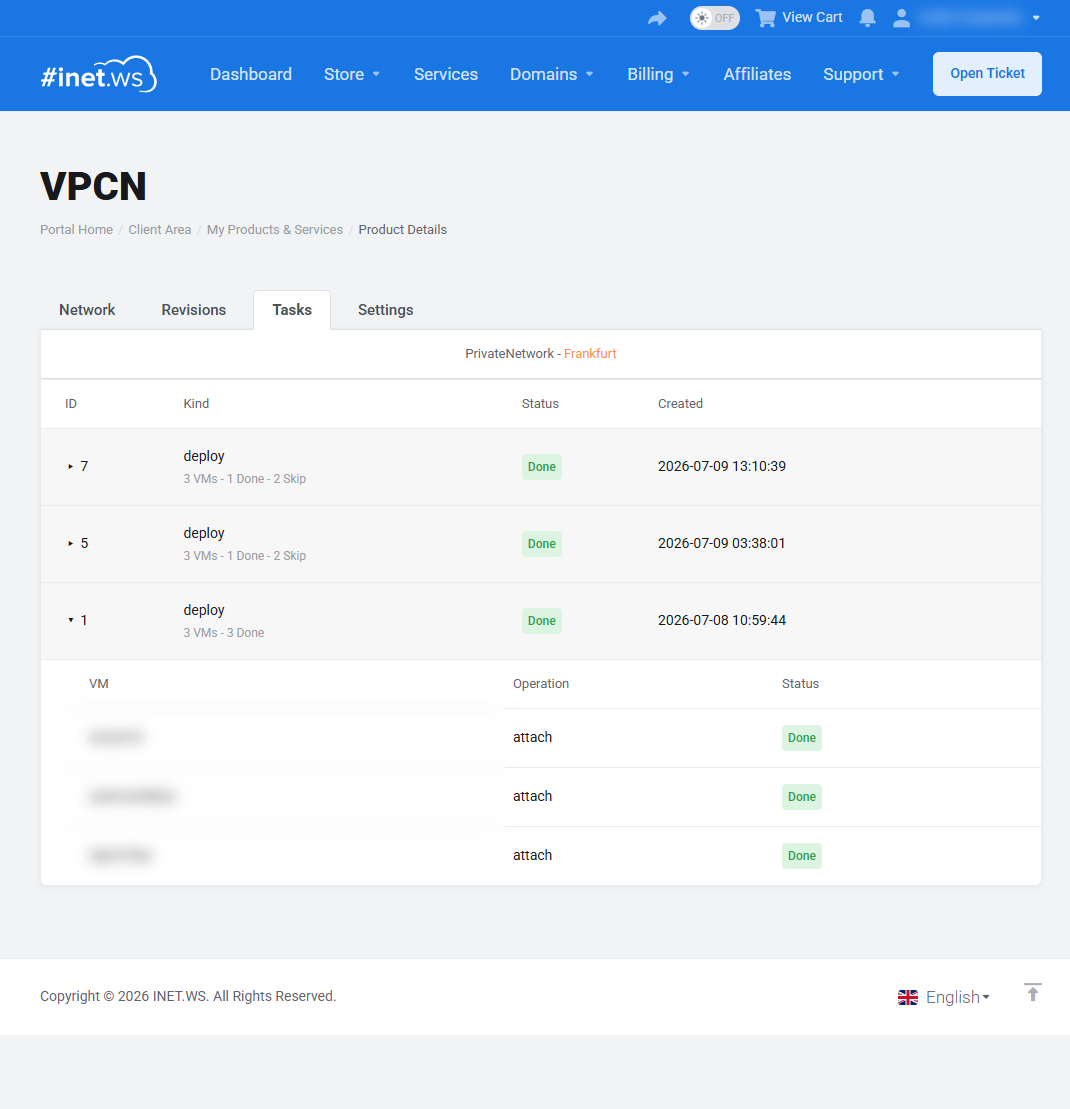
7. A folyamat ellenőrzése - a Tasks fül. A feladat fokozatosan eléri a Done állapotot. Egy feladat megnyitása megmutatja a szerverenkénti bontást (VM - Operation - Status).
Ennyi az egész - a szervereid mostantól elérik egymást a privát alhálózaton keresztül.
Referencia: A Network fül oszlopai
- In Network - csatolás / leválasztás kapcsoló (a Deploy során alkalmazódik).
- VPS - a szerver neve (a link megnyitja a VPS szolgáltatás oldalát).
- Type - a Proxmox szolgáltatás típusa (VPS vagy Cloud); csak akkor jelenik meg, ha a lista mindkettőt tartalmazza.
- Interface only (no IP) - hozd létre az adaptert IP nélkül; a címzést magad kezeled a VPS-en belül.
- IPv4 - a cím; üres = Auto, beírt érték = kézi. A fejléc az aktuális alhálózatot mutatja.
- IPv6 - ugyanez az IPv6 esetében (opcionális).
- Force - a Deploy során újra létrehozza az interfészt akkor is, ha az IP nem változott (kikapcsolva = a változatlan interfészek kimaradnak).
Az Addressing párbeszédablak
- IPv4 subnet (CIDR) - az alhálózat CIDR jelölésben, pl.
10.20.0.0/24. Az első használható cím alapértelmezés szerint az átjáró lesz, és megváltoztatható; privát RFC1918 tartományokat használ. - IPv4 Gateway - hagyd üresen az alhálózat első címének használatához.
- Auto-assign range (from / to) - a készlet az Auto módhoz; üres határok esetén az első és az utolsó gazdagép között.
- IPv6 subnet (ULA) - pl.
fd00::/64.
Referencia: A Revisions fül
Minden mentett konfiguráció a nevével, megjegyzésével, státuszával (draft vagy deployed) és a létrehozás / telepítés dátumaival.
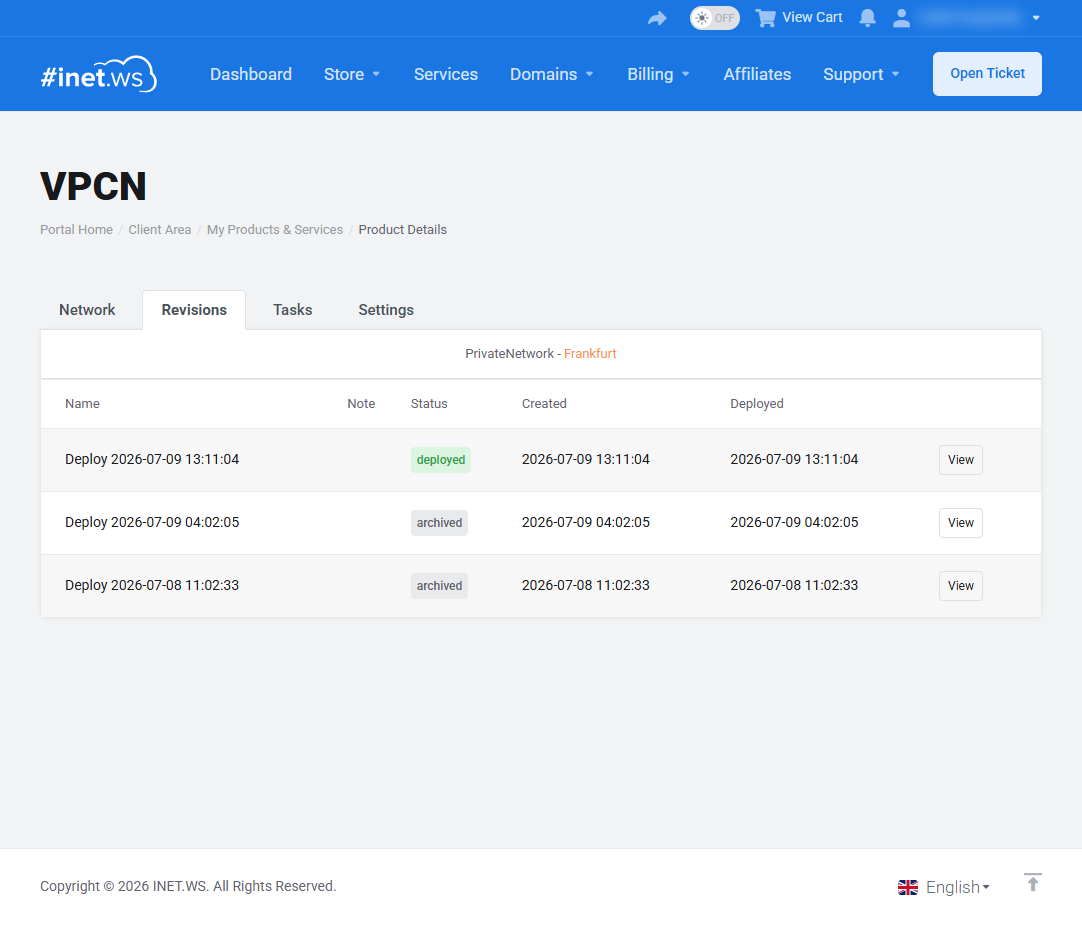
- View - a teljes konfiguráció megtekintése.
- Edit - piszkozat megnyitása a Network űrlapon (csak piszkozatoknál).
- Delete - piszkozat eltávolítása (csak piszkozatoknál).
Referencia: A Tasks státuszai
| Status | Jelentés |
|---|---|
| Pending | A feladat létrejött, de még nem indult el |
| Working | A feladat éppen fut |
| Waiting | A feladat egy hosszú műveletre vár a hipervizor oldalán, hogy befejeződjön |
| Done | A feladat sikeresen befejeződött |
| Error | A feladat hibával fejeződött be |
| Cancelled | A feladatot megszakították |
| Skip | A feladat kimaradt, mert az előző futás óta nincsenek új változtatások |
Settings és lemondás
A Settings fül mutatja a státuszt, a regisztráció dátumát, az ismétlődő összeget és a számlázási ciklust, a következő esedékesség dátumát és a fizetési módot, valamint tartalmazza a Request Cancellation gombot. Lemondáskor kiválasztasz egy okot és egy típust - Immediate (a következő néhány órán belül feldolgozva, nem szó szerint azonnal) vagy End of Billing Period.
A hálózati adapterről. Lemondáskor a VPS-eiden lévő VPCN adaptereket leválasztjuk és deaktiváljuk, de maga az adapter megmarad. Szándékosan nem távolítjuk el menet közben, mert egyes operációs rendszerek nem kezelik jól a hálózati adapter élő eltávolítását (a VM lefagyásának kockázata). Ha teljesen el szeretnéd távolíttatni, kérjük, vedd fel a kapcsolatot a támogatással.